virtualbox添加的新硬盘在哪 怎么使用新硬盘

 时间:2026-05-01 12:39:00

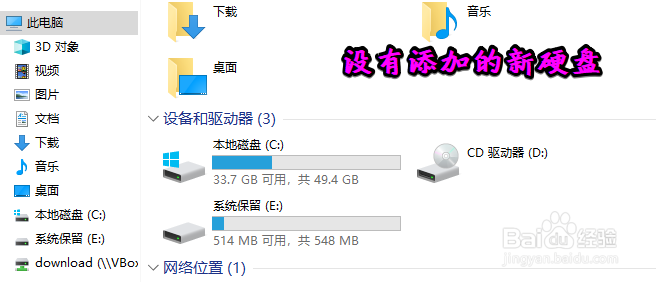
1、如下图所示默认在virtualbox中有两块硬盘,一块50G,一块20G。但是,打开虚拟机,在此电脑中并没有找到第二块硬盘。

virtualbox添加的新硬盘在哪 怎么使用新硬盘

virtualbox添加的新硬盘在哪 怎么使用新硬盘

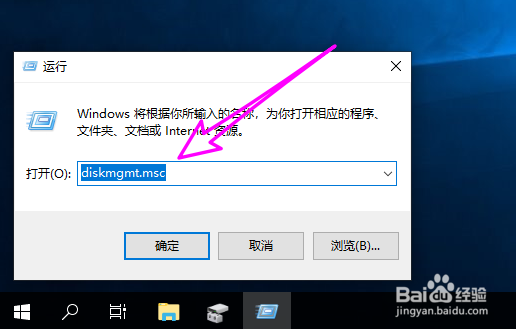
2、win+R打开运行窗口,输入diskmgmt.msc,打开磁盘管理。
virtualbox添加的新硬盘在哪 怎么使用新硬盘

3、可以看到第2块硬盘。

virtualbox添加的新硬盘在哪 怎么使用新硬盘

4、右键选择初始化磁盘。

virtualbox添加的新硬盘在哪 怎么使用新硬盘

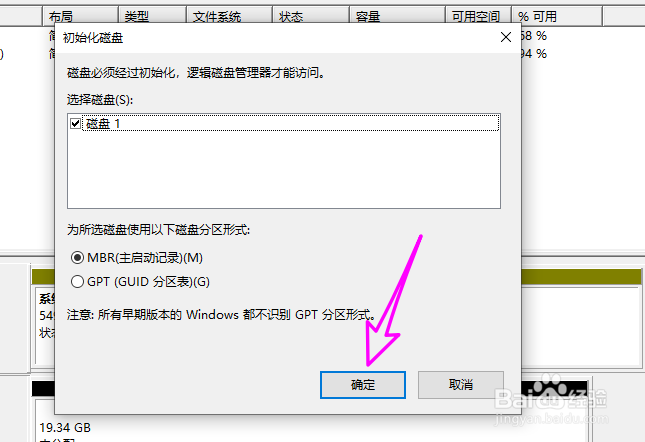
5、选择分区形式,点击确定。

virtualbox添加的新硬盘在哪 怎么使用新硬盘

6、之后再右键选择新建简单卷。

virtualbox添加的新硬盘在哪 怎么使用新硬盘

7、指定卷的大小。

virtualbox添加的新硬盘在哪 怎么使用新硬盘

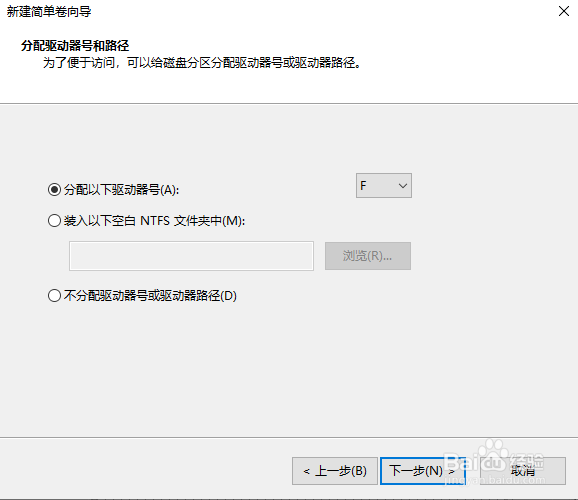
8、给新的磁盘选择驱动器符号。

virtualbox添加的新硬盘在哪 怎么使用新硬盘

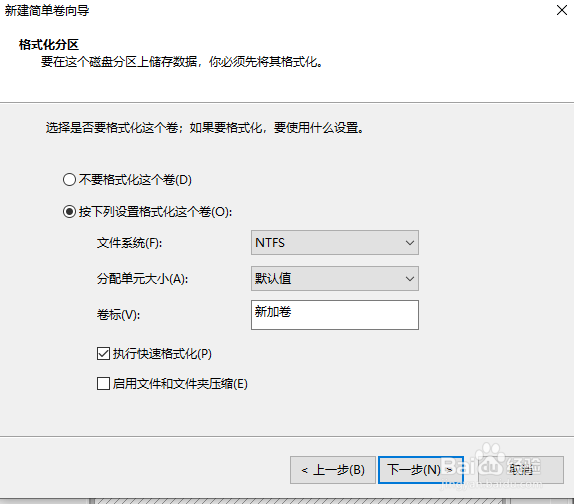
9、设置新磁盘的文件系统。

virtualbox添加的新硬盘在哪 怎么使用新硬盘

10、设置完毕,点击完成按钮。

virtualbox添加的新硬盘在哪 怎么使用新硬盘

11、之后就可以使用第2块硬盘了。打开此电脑可以看到第2块硬盘已经可以使用了。

virtualbox添加的新硬盘在哪 怎么使用新硬盘

virtualbox添加的新硬盘在哪 怎么使用新硬盘

  • Windows 7 让关机按钮从登录界面消失
  • 如何在Win10中查看声音设备驱动程序文件信息
  • css定义div模板的最大宽度
  • 掌上WeGame怎么关闭对局前提醒功能
  • Xshell如何设置启动windows时运行Xshell软件?
  • 热门搜索
    挂科什么意思 月球属于什么星 皮肤发黄是什么原因 dig是什么意思 天赋异禀是什么意思 什么是食物链 2018是什么年 1991年是什么年 批准文号是什么意思 怀孕什么东西不能吃