visio如何插入图片及修改图片基本属性

 时间:2024-10-13 05:01:17

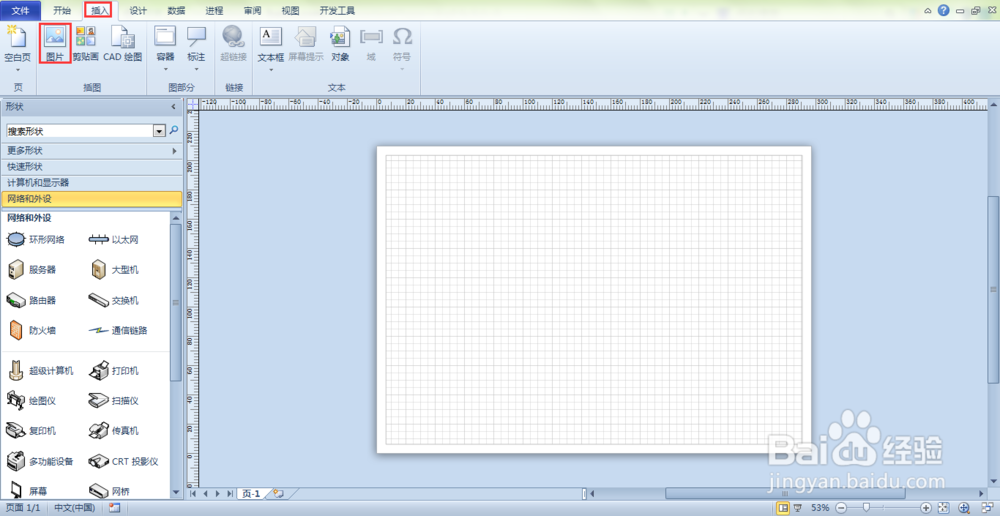
1、首先在电脑上打开microsoft visio 2010绘图软件,任意打开一个绘图模板,如下图所示。

visio如何插入图片及修改图片基本属性

2、点击上方菜单栏里的【插入】功能键,在插入功能键下方选项里可以看到【图片】选项,如下图所示。
visio如何插入图片及修改图片基本属性

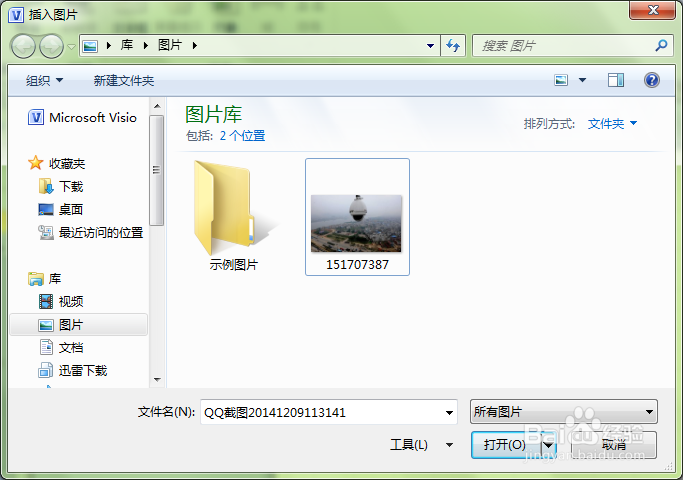
3、点击【图片】选项,弹出插入图片窗口,可以从本地电脑上选择一张图片插入到绘图面板中,如下图所示。
visio如何插入图片及修改图片基本属性

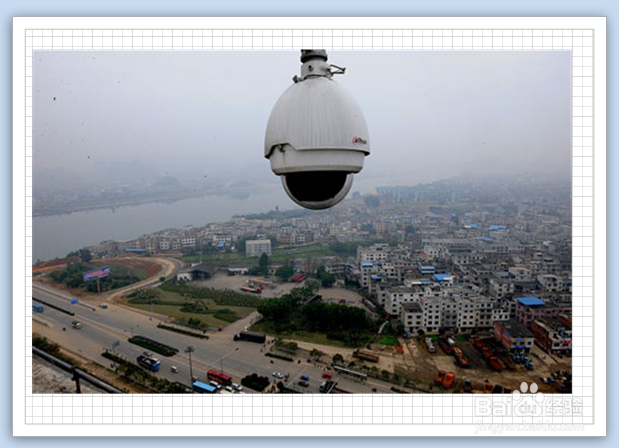
4、选择一张合适的图片,点击插入窗口下方的【打开】按钮,即可将图片插入到绘图面板中。
visio如何插入图片及修改图片基本属性

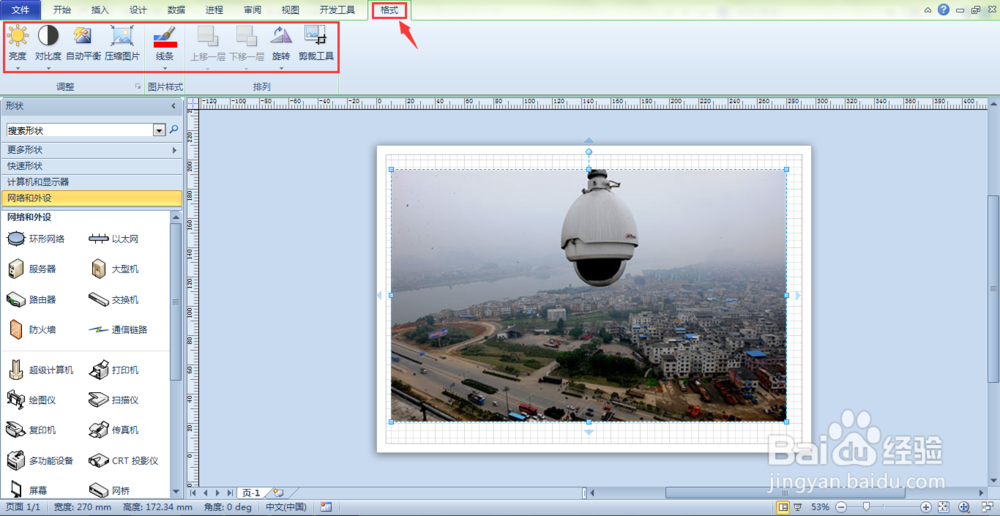
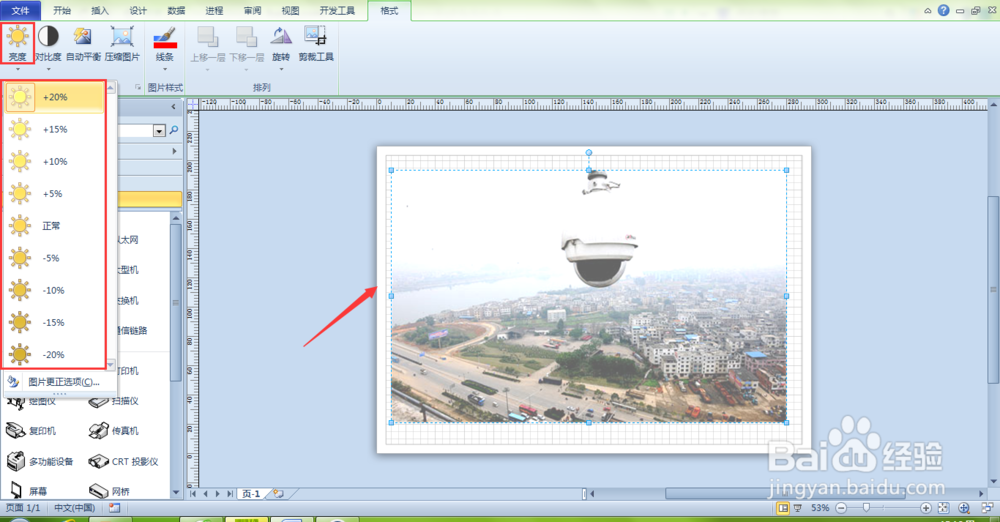
5、接下来用鼠标选取该图片,此时在上方菜单栏里出现图片工具【格式】选项,通过该选项可以修改图片亮度,对比度等,也可以压缩、旋转图片等功能,如下图所示。
visio如何插入图片及修改图片基本属性

6、比如我们点击【格式】选项里的【亮度】功能键,弹出亮度下拉菜单,选择任意值,图片亮度都会做出相应调整,如下图所示。
visio如何插入图片及修改图片基本属性
  • Visio软件中如何修改工作台图形
  • Visio 2016绘图如何清除已应用的预置主题
  • Visio如何插入图片
  • 如何用visio软件绘制“图表和图形”
  • visio怎么设置形状颜色
  • 热门搜索
    煜怎么读音 输卵管堵塞怎么能治好 电脑安全模式怎么进 猪大肠的做法大全 烧白的家常做法 琛怎么读 豆腐泡的家常做法 炒菠菜的做法大全 篆字怎么读 为什么拉屎会出血