Visio软件中如何修改工作台图形

 时间:2024-10-12 15:38:41

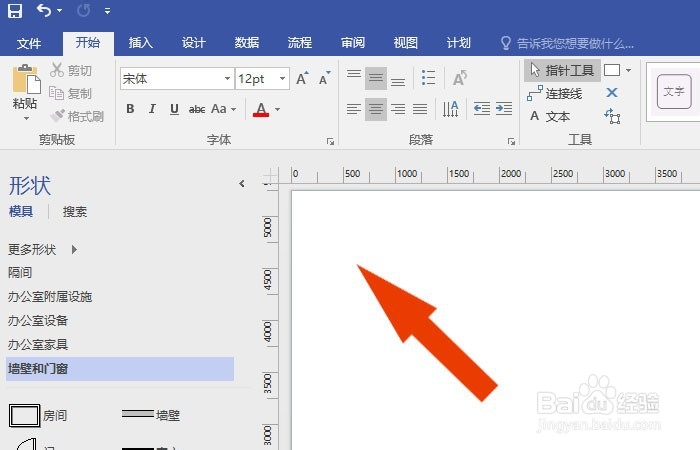
1、 在计算机中,打开Visio软件,并选择【新建】模板,如下图所示。
Visio软件中如何修改工作台图形

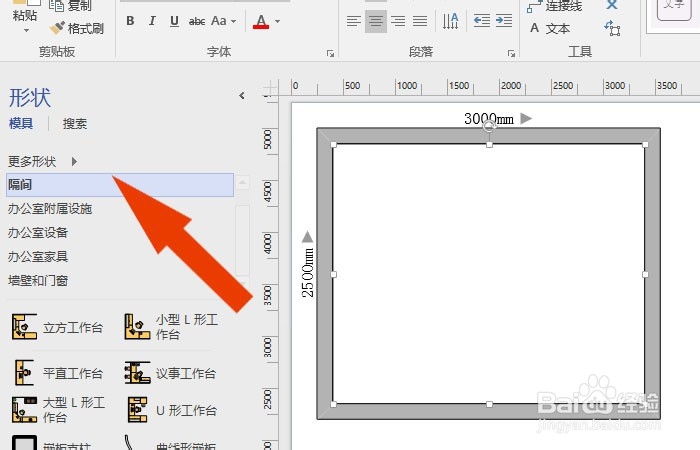
2、 接着,在模板窗口中,鼠标左键单击【房间】图形,在画布中绘制出来,如下图所示。

Visio软件中如何修改工作台图形

3、 然后,在【办公设备】的图形选项,鼠标左键选择工作台图形,如下图所示。
Visio软件中如何修改工作台图形

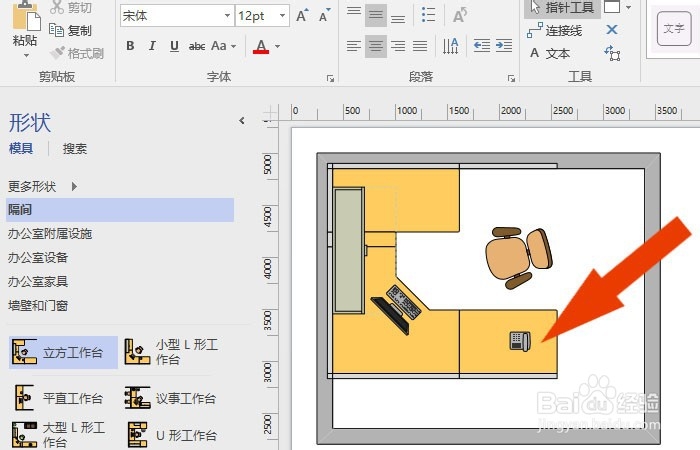
4、 接着,在画布的房间图形上,绘制出工作台图形,如下图所示。

Visio软件中如何修改工作台图形

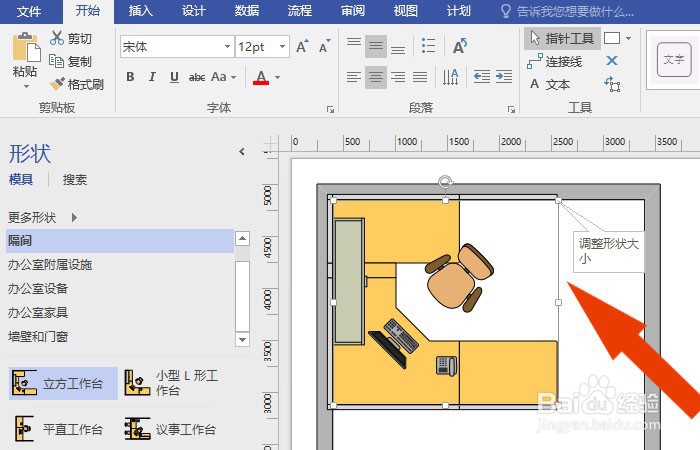
5、 然后,鼠标左键选择工作台图形,可以调整图形的大小,如下图所示。

Visio软件中如何修改工作台图形

6、 接着,鼠标右键选择图形,选择菜单取消组合选项,如下图所示。

Visio软件中如何修改工作台图形

7、 最后,工作台图形上的物品可以摆放位置了,比如调整椅子图形的位置,如下图所示。单击保存按钮,通过这样的操作,就学会了在Visio软件中修改工作台图形了。
Visio软件中如何修改工作台图形
  • Microsoft Visio创建办公室布局方法
  • 怎样使用Visio2010创建基本框图?
  • Visio怎样给新建模具中的形状重命名
  • Visio如何排序数据
  • visio2016菜单栏开发工具怎么显示出来
  • 热门搜索
    短外套搭配 郴州东江湖旅游攻略 荷叶茶减肥吗 口袋妖怪钻石攻略 哺乳期能减肥吗 花茶的搭配 南北湖自驾游攻略 红烧肥肠 宜春学院怎么样 无主之地攻略