#新人打卡#PS如何制作光滑果冻效果

 时间:2026-02-14 16:20:35

1、首先点击文件-新建或者Ctrl+N,新建一块空白画布

#新人打卡#PS如何制作光滑果冻效果

2、接下来用油漆桶工具或者Alt+Delete,填充一个喜欢的颜色

#新人打卡#PS如何制作光滑果冻效果

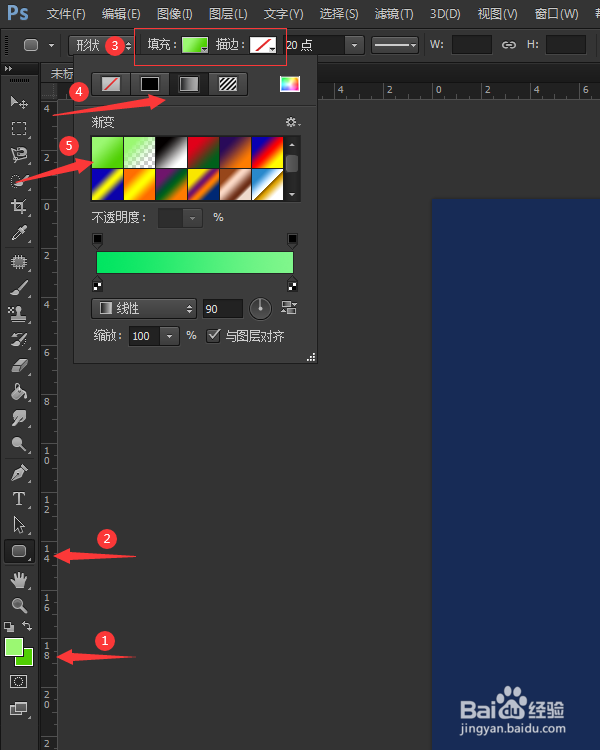
3、然后调整好前景色和背景色,选择圆角矩形工具进行绘制,填充选择渐变,描边选择无,效果如图。
#新人打卡#PS如何制作光滑果冻效果

#新人打卡#PS如何制作光滑果冻效果

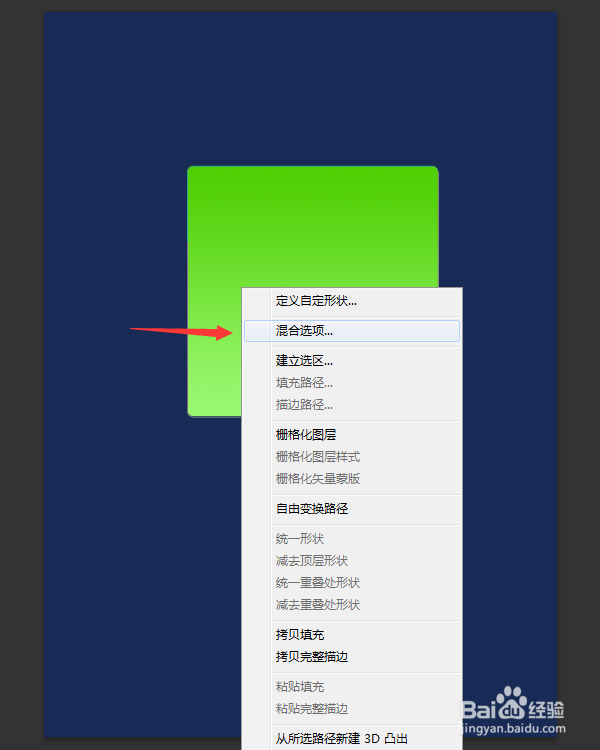
4、圆角矩形绘制好后,双击该图层或单击鼠标右键-混合选项打开图层样式

#新人打卡#PS如何制作光滑果冻效果

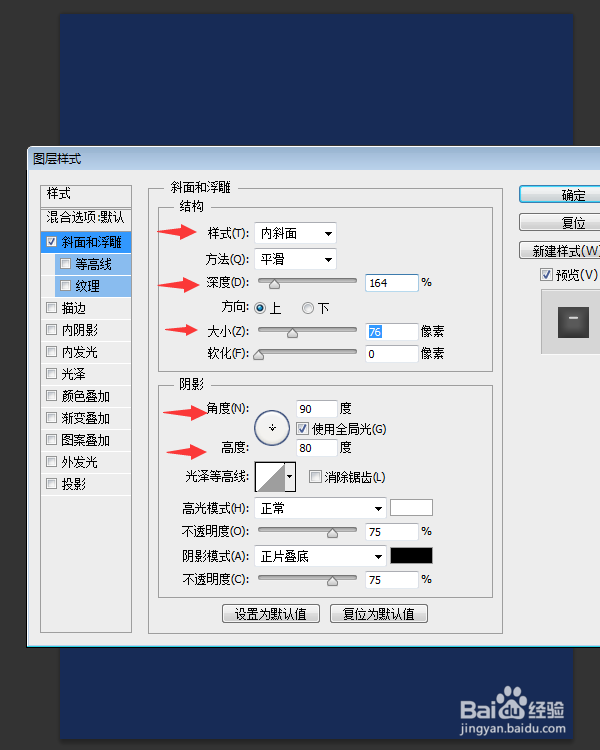
5、添加斜面和浮雕,样式选择内斜面,并调整深度和大小以及角度和高度。

#新人打卡#PS如何制作光滑果冻效果

6、上述操作完成后一个光滑的果冻效果就制作好了,最终效果如图所示。

#新人打卡#PS如何制作光滑果冻效果

1、1.新建空白画布。

2.填充颜色。

3.调整好前景色和背景色,选择圆角矩形工具,填充选择渐变,描边选择无。

4.打开图层样式。

5.添加斜面和浮雕,样式选择内斜面,调整深度和大小以及角度和高度。

6.最终效果如图所示。

  • PS水纹效果制作
  • ps怎么用画笔创作各种颜色的环形图案?
  • 在ps中给图片添加斑点颗粒和扩散效果
  • 如何使用PS制作环形路径描边
  • Ps怎么给人物照片添加光束效果
  • 热门搜索
    江西武功山旅游攻略 凝光圣遗物及武器搭配 酸菜鱼火锅怎么做 潘石屹简介 杨红樱简介 列王的纷争攻略 炉石传说竞技场攻略 微信怎么上传视频 女配翻身攻略 21天减肥法成功案例