1、打开photoshop,新建一个画布,画布的大小随意,给该画布的背景图层加上黑色背景。

2、点击Photoshop上方菜单栏内的滤镜。
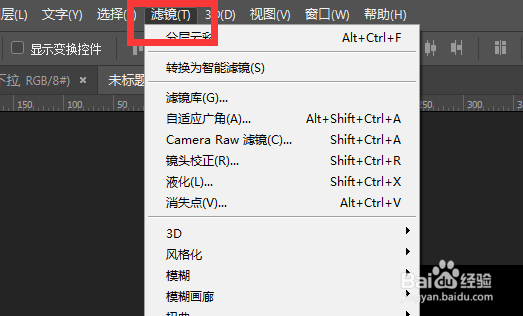
3、点击渲染,然后选择镜头光晕,用这个光晕做出水波光粼粼的效果。

4、将亮度调到100%,镜头类型选择50-300毫米变焦,设置完毕后回车。
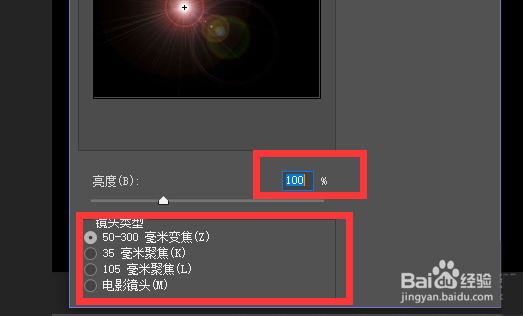
5、我们就可以看到光晕的效果了。

6、接下来是制作水的波纹,点击滤镜。

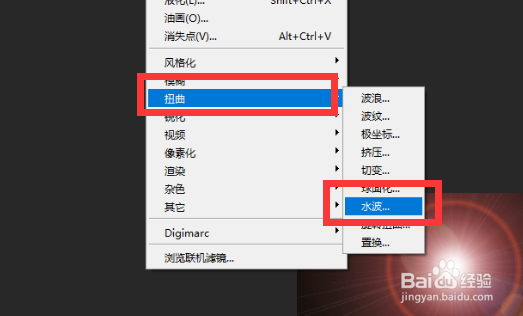
7、然后点击扭曲,选择水波。
8、数量调到-72,起伏调到11,样式选择水池波纹,然后回车。
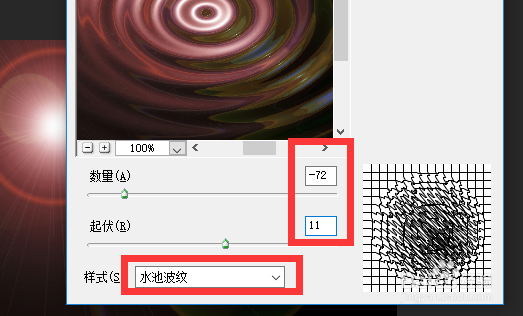
9、水波纹的效果就出来了。

时间:2026-05-01 20:35:03
1、打开photoshop,新建一个画布,画布的大小随意,给该画布的背景图层加上黑色背景。
2、点击Photoshop上方菜单栏内的滤镜。
3、点击渲染,然后选择镜头光晕,用这个光晕做出水波光粼粼的效果。
4、将亮度调到100%,镜头类型选择50-300毫米变焦,设置完毕后回车。
5、我们就可以看到光晕的效果了。
6、接下来是制作水的波纹,点击滤镜。
7、然后点击扭曲,选择水波。
8、数量调到-72,起伏调到11,样式选择水池波纹,然后回车。
9、水波纹的效果就出来了。
