1、准备3个图层,白色背景图层、头像图层、水彩素材图层。

2、选中头像图层,点击图像--调科称整--去色。

3、点击图像--调整--曲线,在曲线对话框进行调整,使头像白的区域更白,黑的区域更黑。


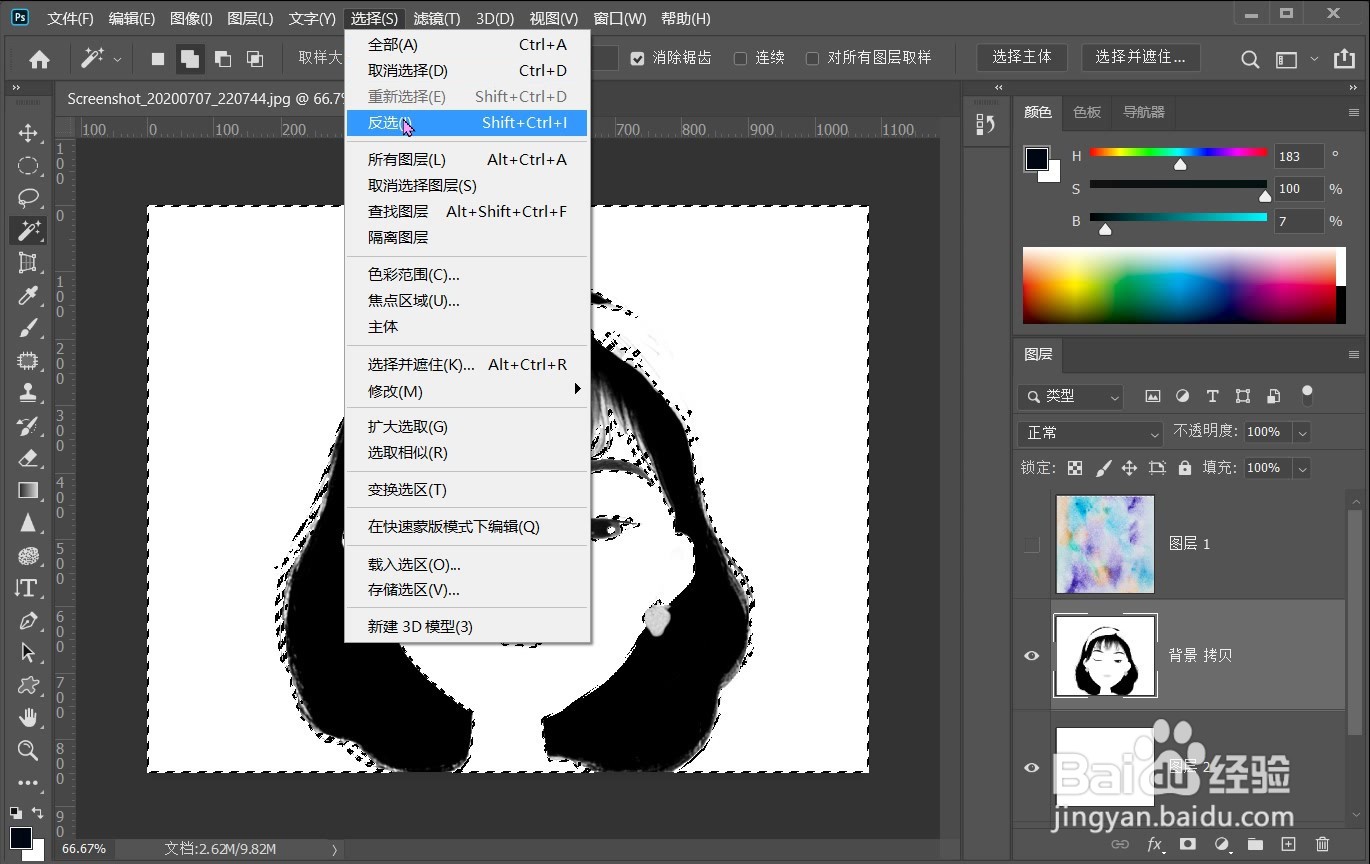
4、使用魔棒工择瞧具选择白色区域,点击选择--反选,给头像图层添加一排糟袭个图层蒙版。

5、选中水彩图层,鼠标右键点击创建剪贴蒙版,就可以得到水彩风格的剪影头像了。


时间:2026-04-25 13:27:19
1、准备3个图层,白色背景图层、头像图层、水彩素材图层。
2、选中头像图层,点击图像--调科称整--去色。
3、点击图像--调整--曲线,在曲线对话框进行调整,使头像白的区域更白,黑的区域更黑。
4、使用魔棒工择瞧具选择白色区域,点击选择--反选,给头像图层添加一排糟袭个图层蒙版。
5、选中水彩图层,鼠标右键点击创建剪贴蒙版,就可以得到水彩风格的剪影头像了。
