1、如图点击Dock栏上的Launchpad图标

2、打开Launchpad后,点击“Adobe Photoshop CC 2019”打开

3、等待PS软件加载

4、打开PS后,点击屏幕左上角苹果标志右侧的“Photoshop CC”

5、在打开的菜单中,选择“首选项”

6、在打开的次级菜单中,选择“工作区”

7、打开工作区设置后,取消“以选项卡方式打开文档”前面的勾选
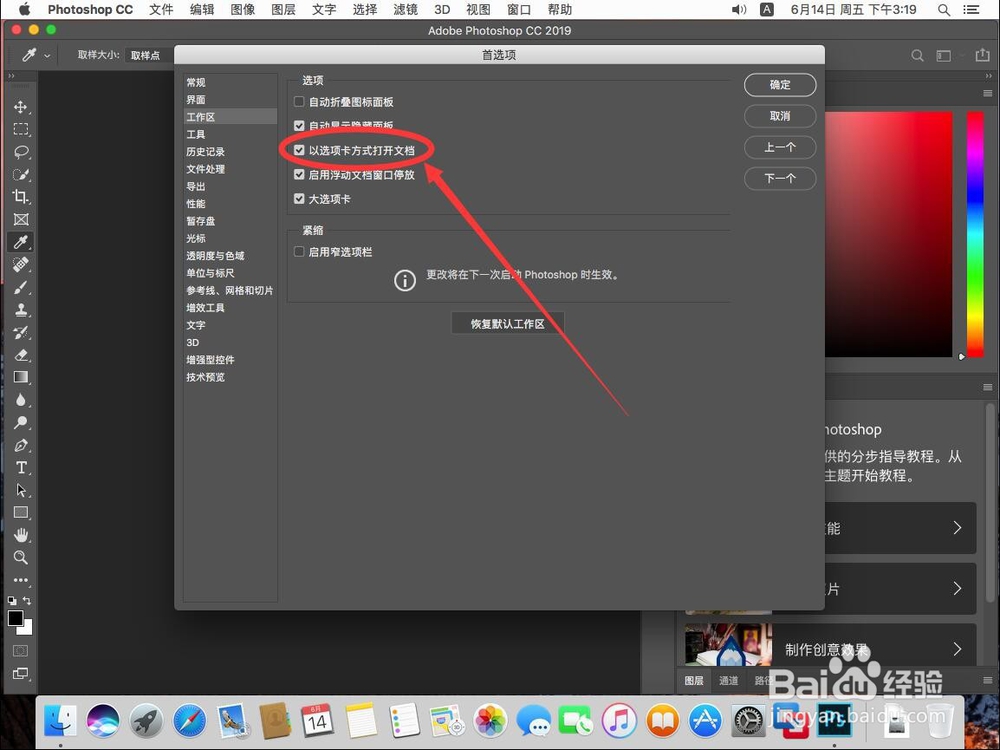
8、然后点击设置界面右上角的“确定”

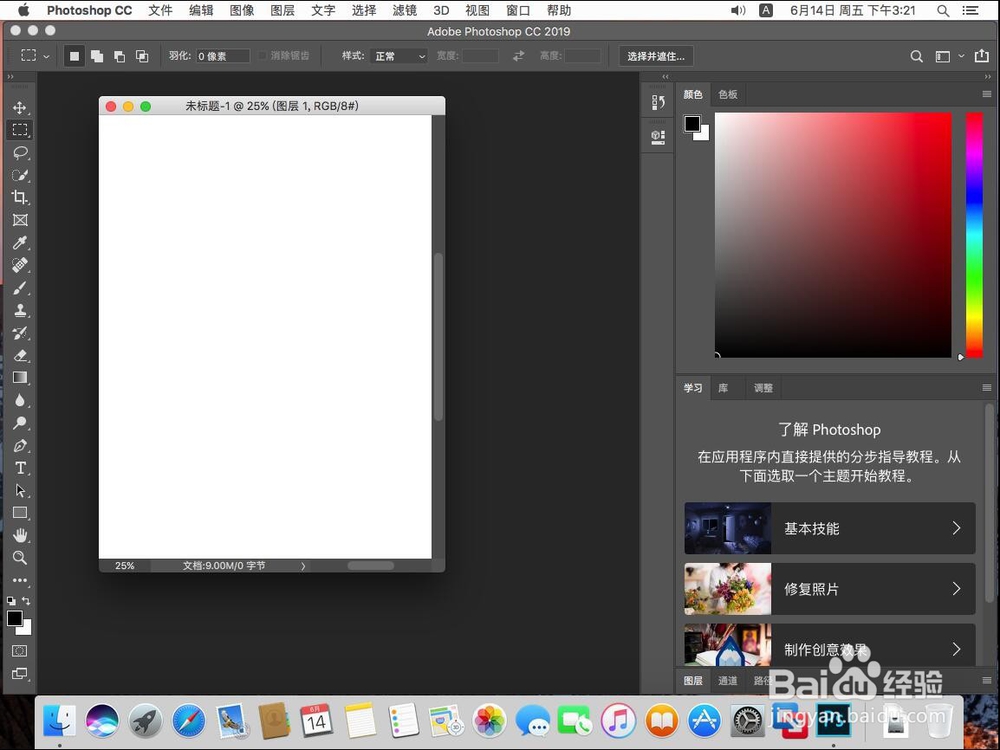
9、如图,这样打开文档或者是新建文档就可以成为一个独立窗口了
时间:2026-04-22 02:45:42
1、如图点击Dock栏上的Launchpad图标
2、打开Launchpad后,点击“Adobe Photoshop CC 2019”打开
3、等待PS软件加载
4、打开PS后,点击屏幕左上角苹果标志右侧的“Photoshop CC”
5、在打开的菜单中,选择“首选项”
6、在打开的次级菜单中,选择“工作区”
7、打开工作区设置后,取消“以选项卡方式打开文档”前面的勾选
8、然后点击设置界面右上角的“确定”
9、如图,这样打开文档或者是新建文档就可以成为一个独立窗口了
