如何用PS把视频文件导出为gif动画

 时间:2024-10-12 03:28:06

1、打开Ps软件,在“文件”菜单下点击“导入“下选择”视频帧到图层”。

如何用PS把视频文件导出为gif动画

2、找到已准备好的视频,选中视频,在Ps软件中打开。

如何用PS把视频文件导出为gif动画

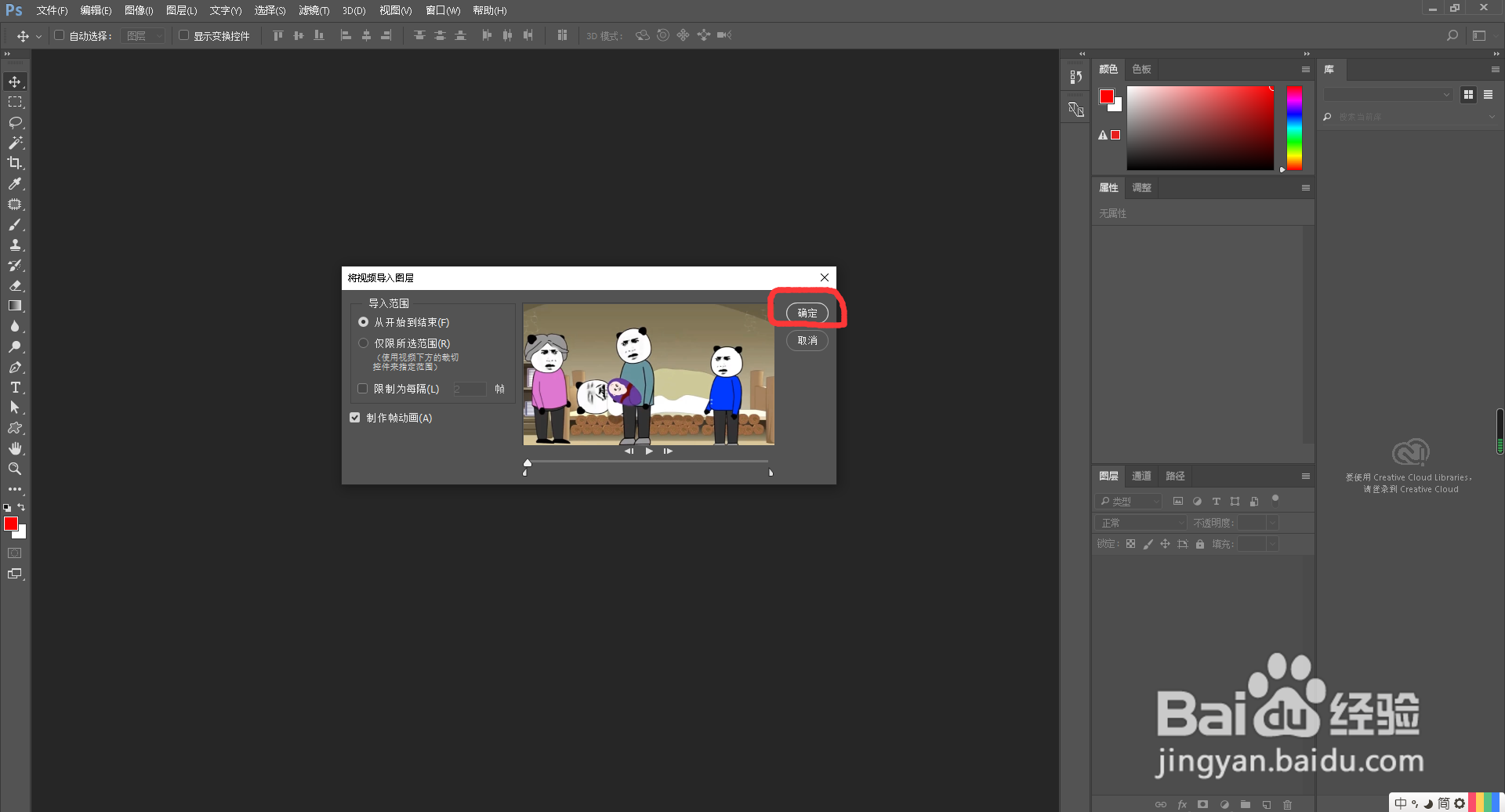
3、打开后弹出“将视频导入图层”窗口,点击“确定”就可以打开了。

如何用PS把视频文件导出为gif动画

4、然后点击左上角“文件”菜单下,点击“导出“下选择”存储为Web所有格式(旧版)... Alt+Shift+Ctrl+S”。

如何用PS把视频文件导出为gif动画

5、弹出“存储为Web所用格式”默认是“JPEG”要手动选择“GIF”然后点击存储到桌面就可以啦。

如何用PS把视频文件导出为gif动画

6、如果导出的GIF动画文件太大了,也可以在导出界面里适当修改一下“图像大小”或“百分比”。

  • ps怎么把视频变成gif动图
  • 如何用PS将视频转gif动图
  • ps怎么把视频转成GIF(动图)
  • PS如何将视频转换为GIF格式?
  • AE如何导出gif图片
  • 热门搜索
    赭石的功效与作用 安全小知识手抄报 芦苇根的功效与作用 教育学知识 普天同庆什么意思 语文知识集锦 tct是检查什么的 杏仁的作用 橄榄石的功效与作用 高中政治知识点总结