1、打开PS,选择“文件→导入→视频帧到图层”。

2、点选要制作的视频,然后打开。

3、移动视频下面的滑块,选择制作动图的视频范围;设置选择间隔帧数可以减少导出GIF动图的内存。

4、要是界面下面未出现时间轴,则选择菜单栏的“窗口→工作区→动感”。

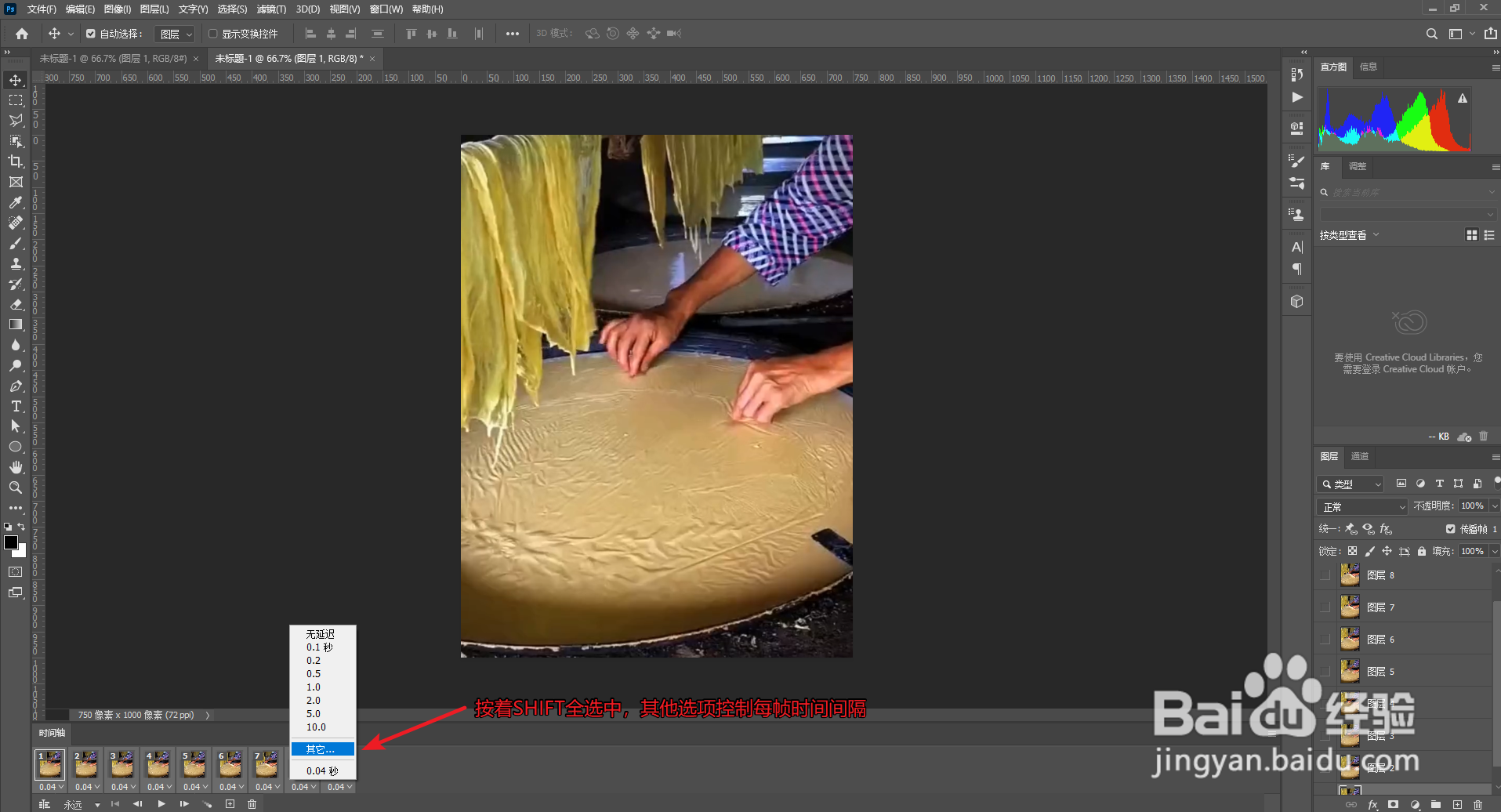
5、按住SHIFT全选中动画帧,点击下面数字旁的箭头可以控制每帧时间间隔;选择永远(循环)播放。
6、导出到文件夹,选择“文件→导出→储存为...”

7、选择GIF格式,修改导出图像大小,最后点击储存,选择保存位置即可。

时间:2026-05-01 20:34:51
1、打开PS,选择“文件→导入→视频帧到图层”。
2、点选要制作的视频,然后打开。
3、移动视频下面的滑块,选择制作动图的视频范围;设置选择间隔帧数可以减少导出GIF动图的内存。
4、要是界面下面未出现时间轴,则选择菜单栏的“窗口→工作区→动感”。
5、按住SHIFT全选中动画帧,点击下面数字旁的箭头可以控制每帧时间间隔;选择永远(循环)播放。
6、导出到文件夹,选择“文件→导出→储存为...”
7、选择GIF格式,修改导出图像大小,最后点击储存,选择保存位置即可。
