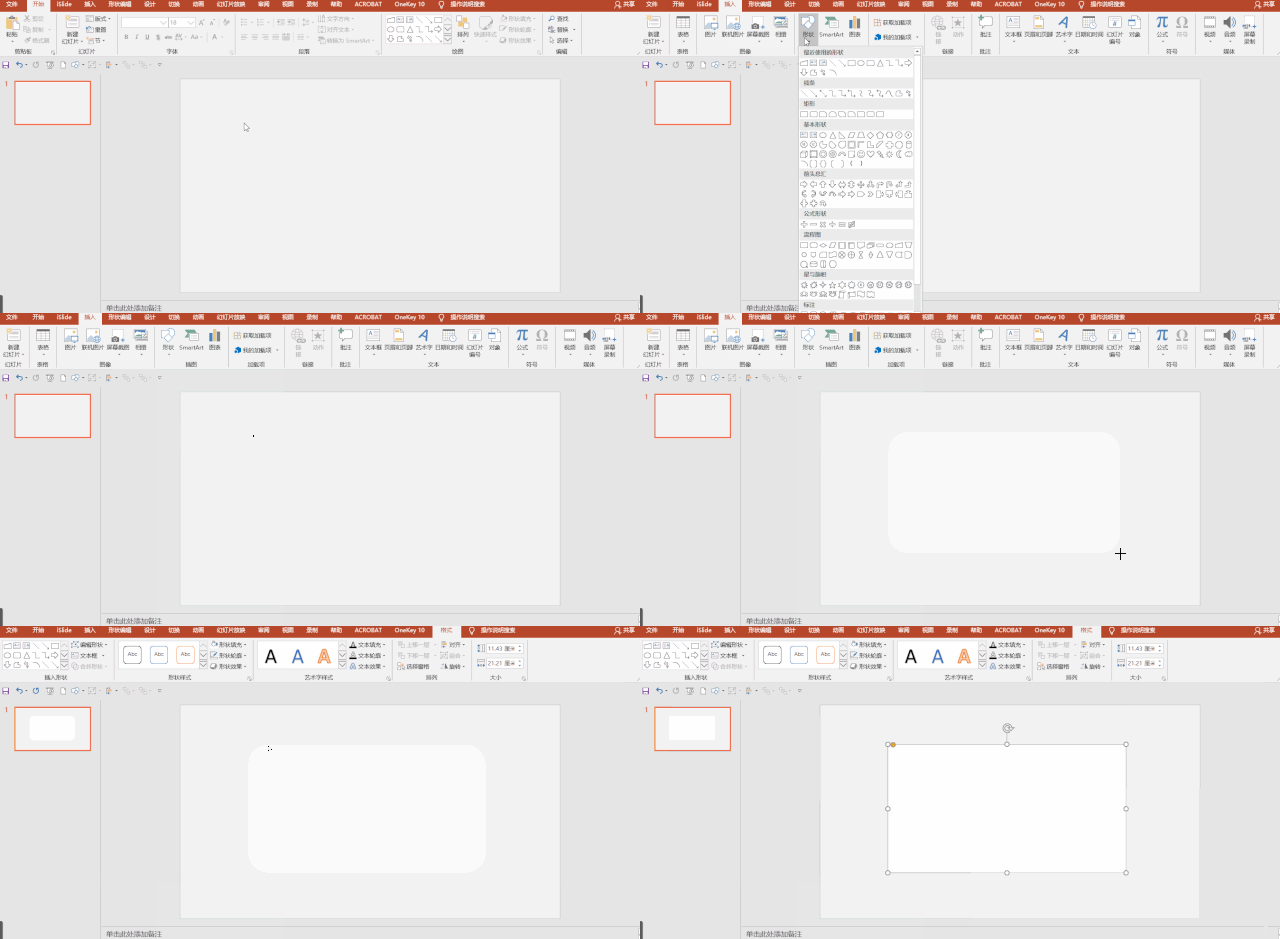
1、画一个圆角矩形,适当调节圆角大小。
2、选中圆角矩形→右键选择“设置形状格式”→效果→阴影,选择“预设”中的胳驼栗“偏移,中”
基本参数:
颜色:黑色
透明度:60%
大小:102%
模糊:5磅
角度:0
距离:0


3、可以看到,上图的阴影是非常生硬的,过于抢戏,有一种喧宾夺主的感觉。
调节参数:
颜色:黑色
透明度:60% → 80%
大小:102% → 100%
模糊:5磅 → 8
角度:0
距离:0

4、上一步骤的阴影一般情况下够用了,但如果追救你追求更完美,可以继续调整参数,在这里我做了如下调节:
颜色:黑色
透压爬明度:60% → 80% → 90%
大小:102% → 100% → 98%
模糊:5磅 → 8磅 → 15磅
角度:0
距离:0

5、通过调节参数来使“弥散”感更明显一些,阴影的颜色不一定为黑色,你也可以选择与卡片颜色一样的颜色,如下图:

