PS:如何制作出弥散阴影效果的小清新图标

 时间:2026-02-13 19:56:45

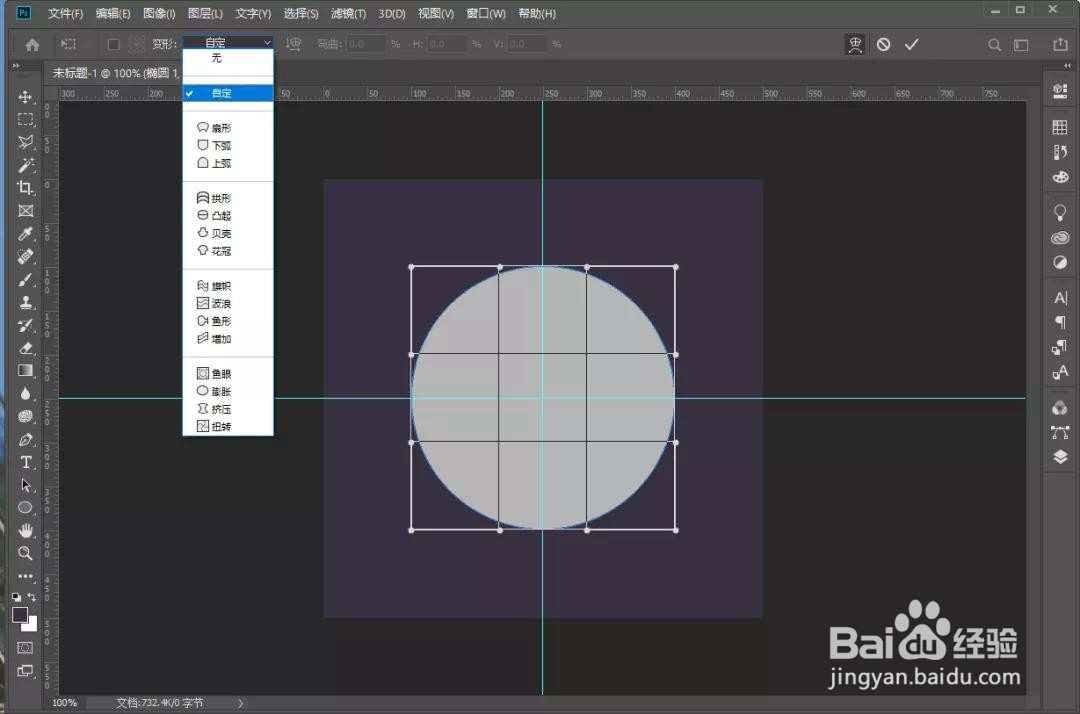
1、新建画布,画一个圆

PS:如何制作出弥散阴影效果的小清新图标

PS:如何制作出弥散阴影效果的小清新图标

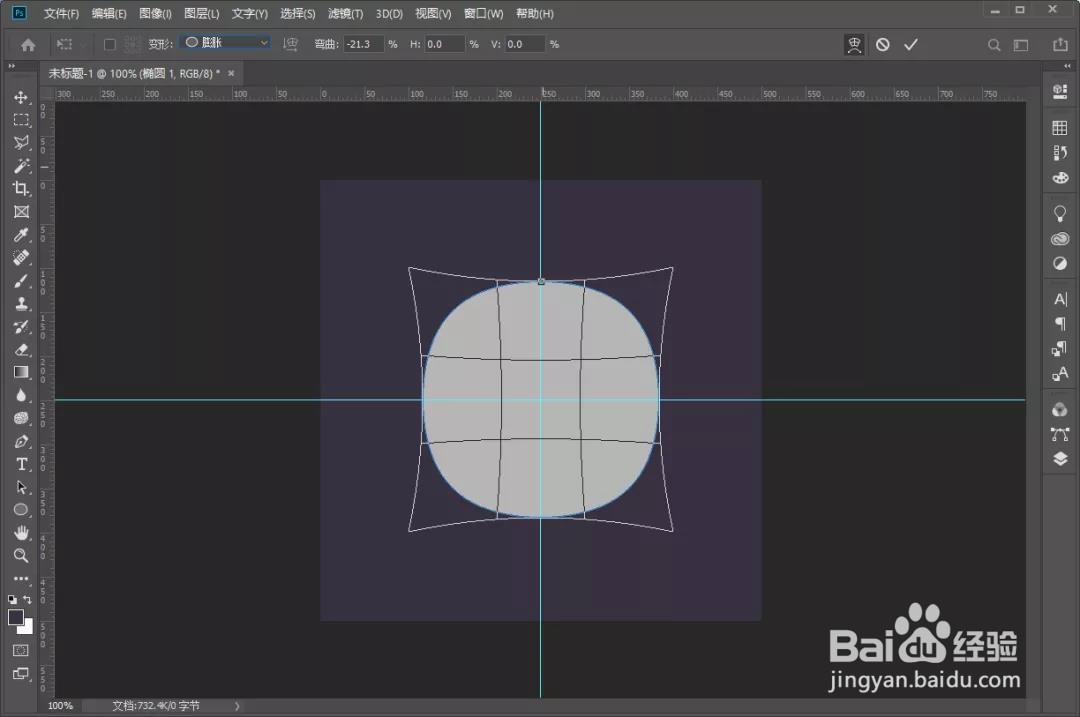
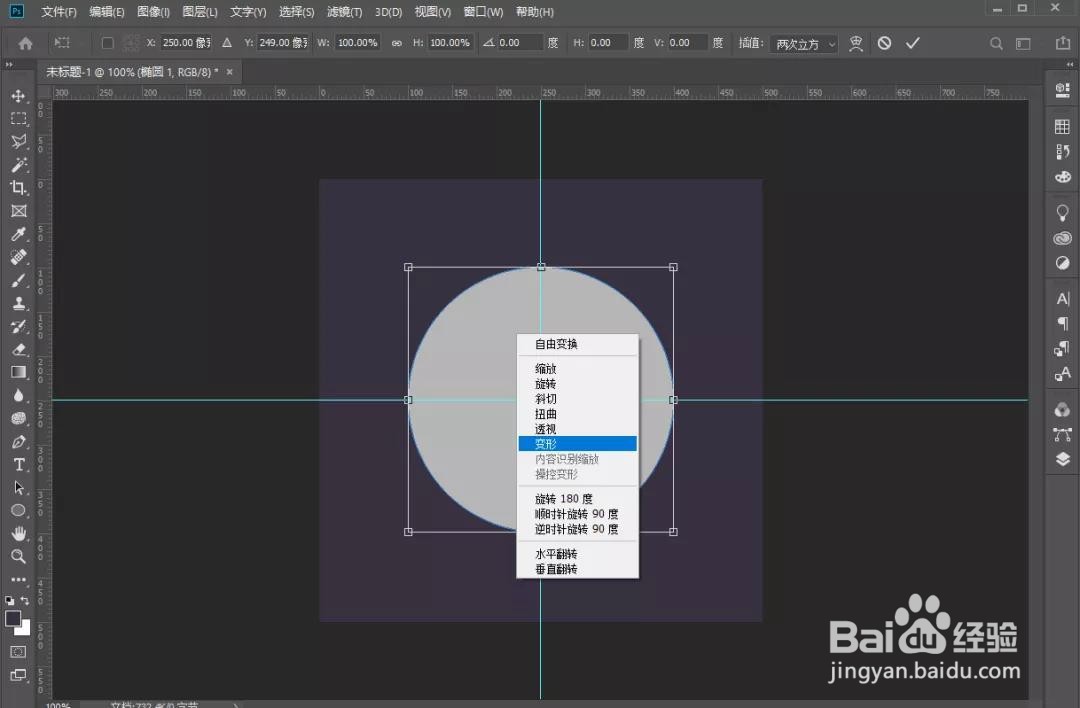
2、 选中圆,Ctrl+T,选择变形,在菜单栏找到膨胀,进行拉伸

PS:如何制作出弥散阴影效果的小清新图标

PS:如何制作出弥散阴影效果的小清新图标

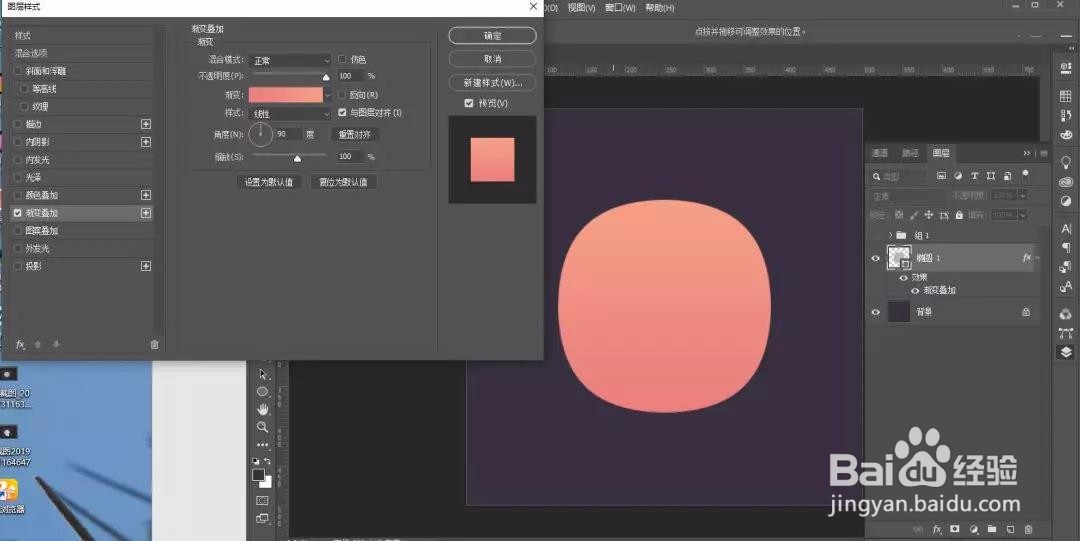
3、加个图层样式渐变叠加

PS:如何制作出弥散阴影效果的小清新图标

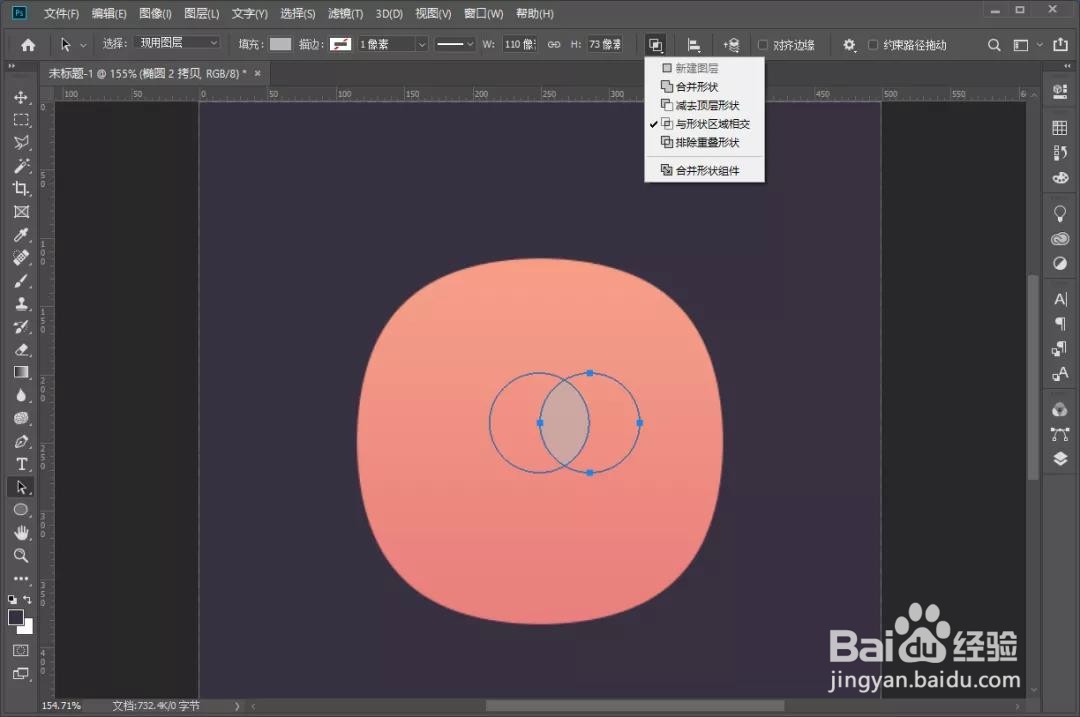
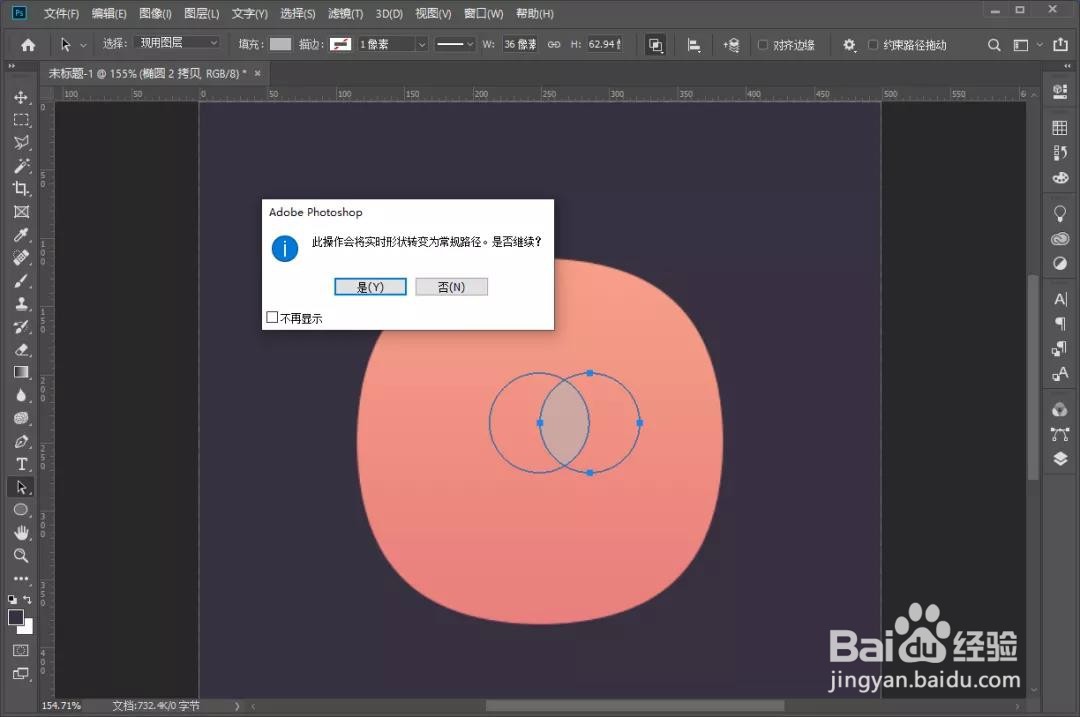
4、制作花瓣部分;画两个相同的圆(给一点透明度,便于观察两圆相交部分大小),Ctrl+E合并图层,用路径选择工具选中其中一个圆,选择路径查找器的相交,然后合并形状组件

PS:如何制作出弥散阴影效果的小清新图标

PS:如何制作出弥散阴影效果的小清新图标

PS:如何制作出弥散阴影效果的小清新图标

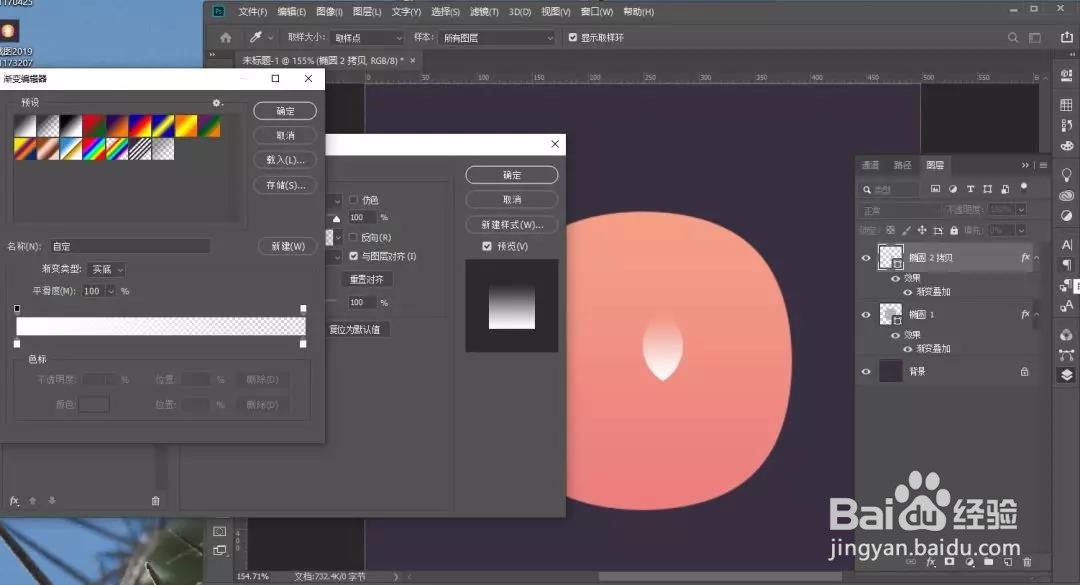
5、将花瓣的填充改为0,添加渐变叠加,给一个白色渐变(透明度也是100到0的渐变)
PS:如何制作出弥散阴影效果的小清新图标

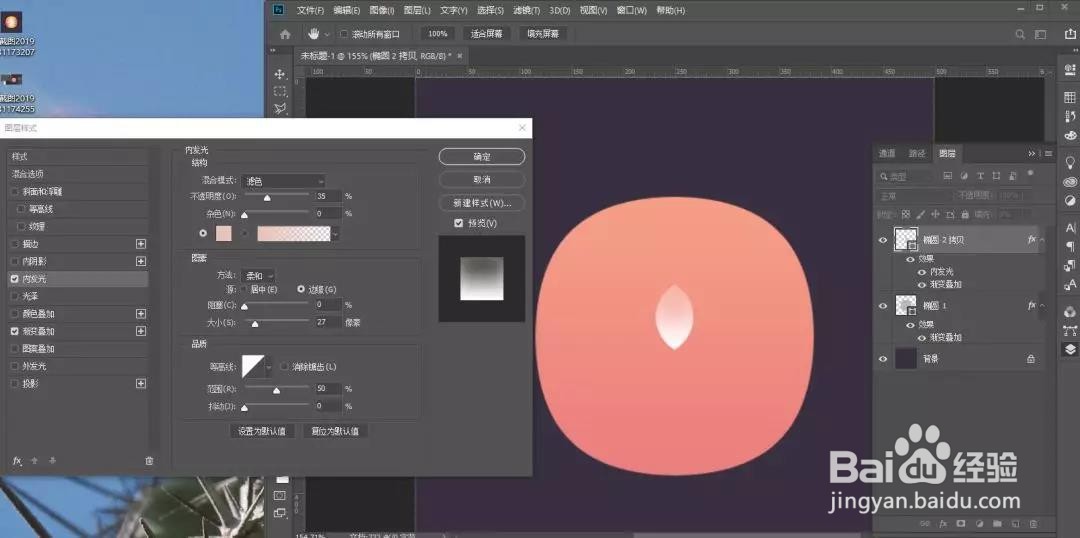
6、再添加一个内发光,发光颜色比背景的淡色还要淡一点就行

PS:如何制作出弥散阴影效果的小清新图标

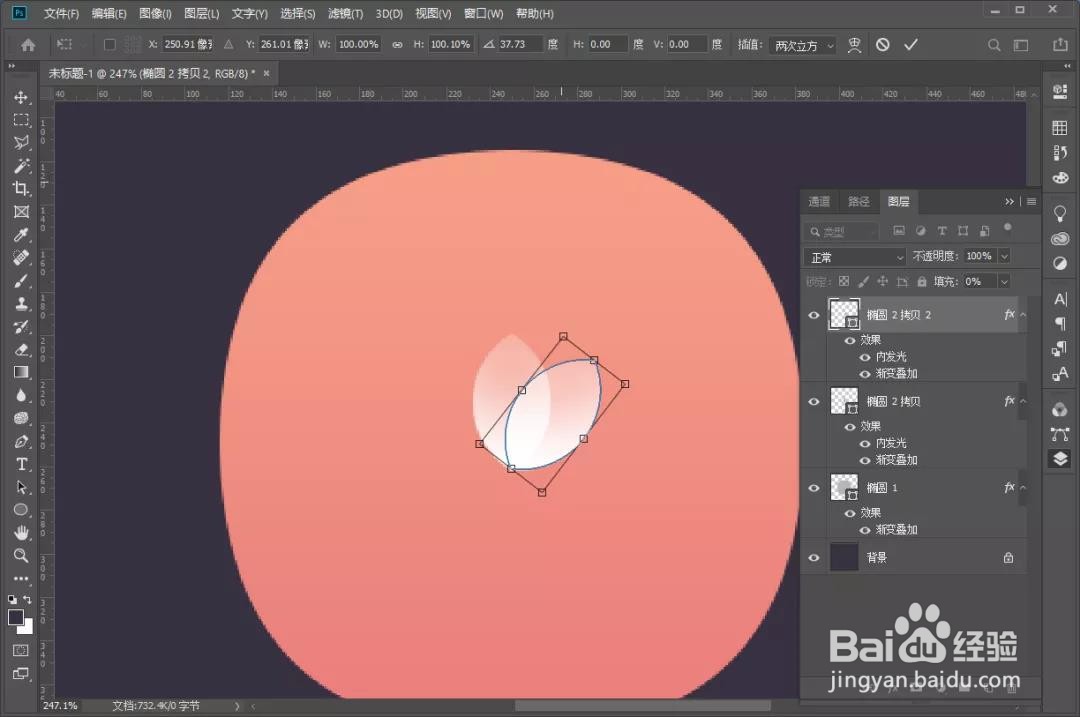
7、 一片花瓣做好了,其它的旋转复制(记得左边工具不要选择在路径选择工具上,不然复制的都会在同一个图层上);首先Alt+Shift+T旋转复制一个出来,按住Alt将中心点放在花瓣末端,然后旋转到合适的位置上
PS:如何制作出弥散阴影效果的小清新图标

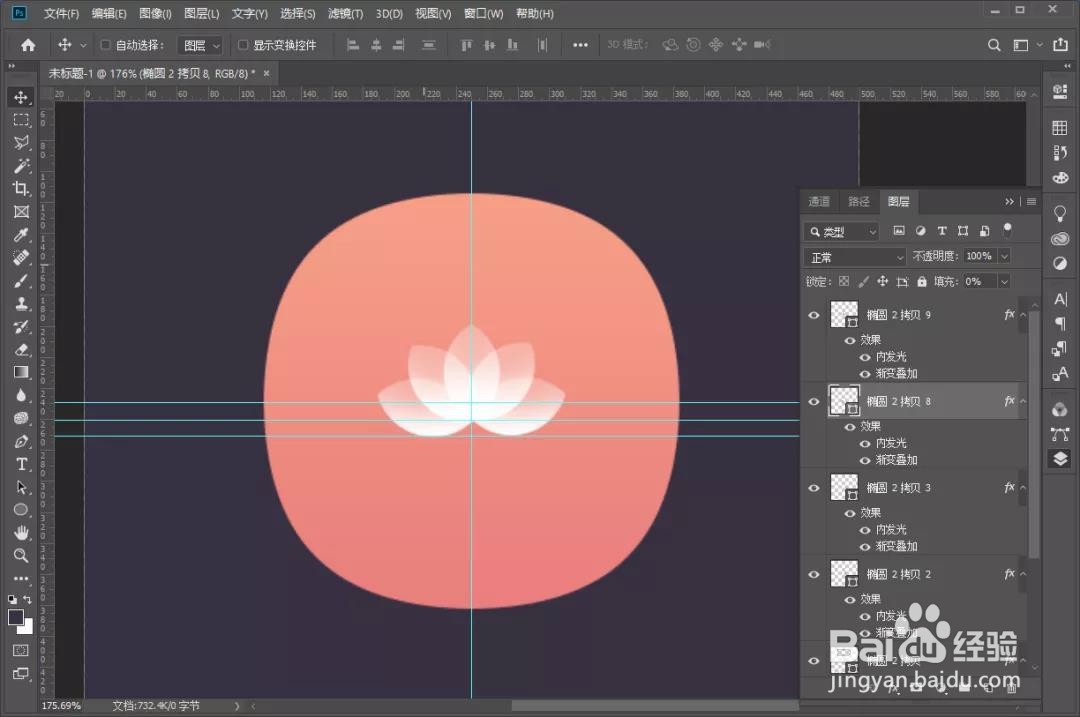
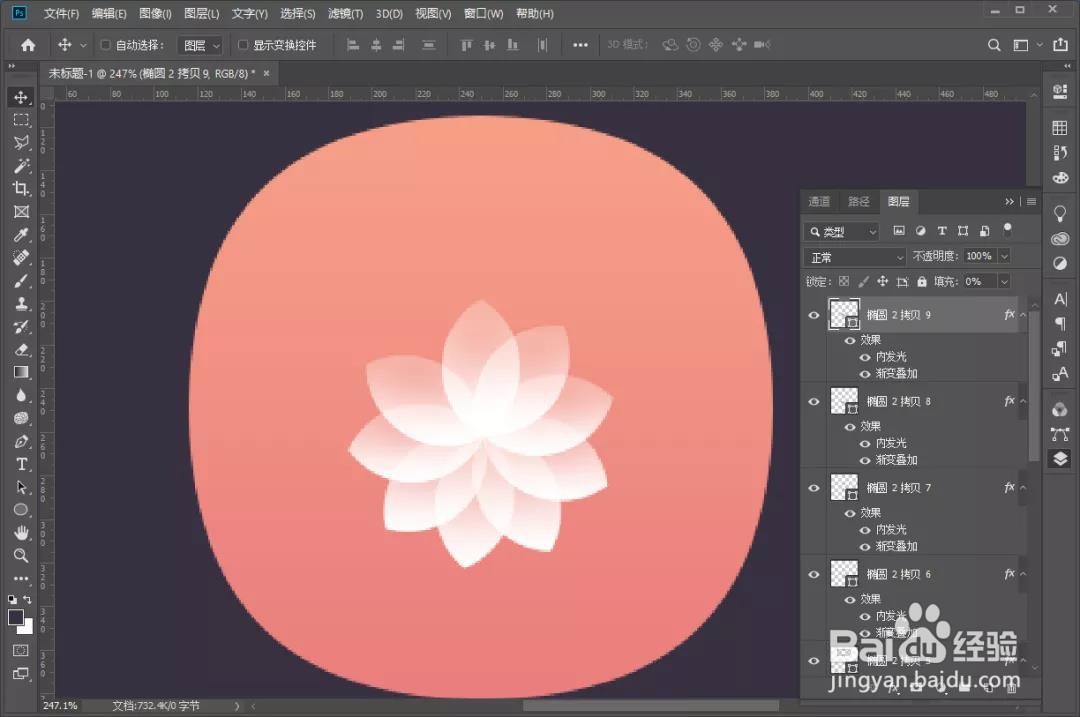
8、 Ctrl+Alt+Shift+T,重复上一次的复制,重复多次可以旋转一周;去掉不需要的部分,调出参考线保证左右平衡
PS:如何制作出弥散阴影效果的小清新图标

PS:如何制作出弥散阴影效果的小清新图标

9、个人建议

调整下大小,完成。

PS:如何制作出弥散阴影效果的小清新图标

  • 如何利用photoshop抠出透明杯
  • 如何利用ps制作火焰特效
  • PS茶壶刻画的方法
  • PS如何制作火焰效果图特效步骤教程
  • PS怎么制作出卷页效果
  • 热门搜索
    小孩受凉呕吐怎么办 沈阳工学院怎么样 景区 可以看电影的网站 同性恋英语怎么说 u盘隐藏文件怎么显示 西安医学院怎么样 atm机怎么用 衡山旅游攻略 茶饼怎么弄开