1、打开camtasia studio,进入其主界面;

2、点击文件菜单,选择打开项目命令;

3、选中录制的视频项目,按打开,将它添加到软件的视频轨上;

4、点击生成和发布命令;

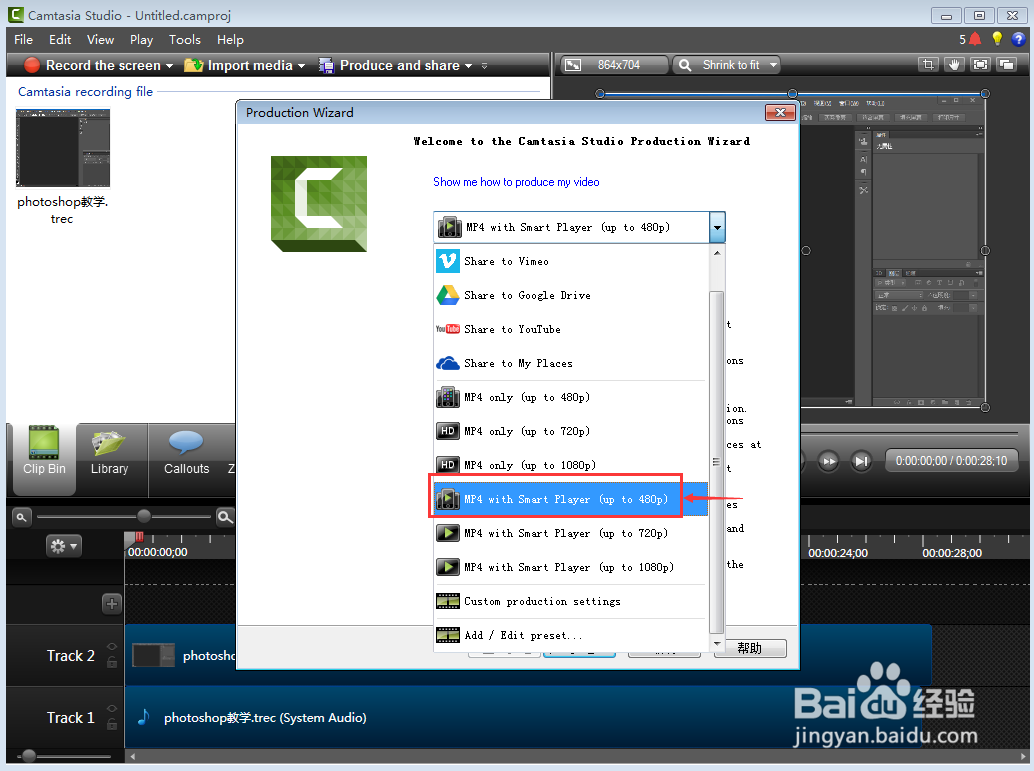
5、选择要发布的视频格式MP4,按下一步;

6、给导出的视频命名,按完成;

7、开始生成视频;

8、生成完毕,点击完成,我们就将录制的视频发布生成了MP4视频。

时间:2026-05-06 09:57:39
1、打开camtasia studio,进入其主界面;
2、点击文件菜单,选择打开项目命令;
3、选中录制的视频项目,按打开,将它添加到软件的视频轨上;
4、点击生成和发布命令;
5、选择要发布的视频格式MP4,按下一步;
6、给导出的视频命名,按完成;
7、开始生成视频;
8、生成完毕,点击完成,我们就将录制的视频发布生成了MP4视频。
