camtasia怎么导出mp4

 时间:2026-04-28 19:33:26

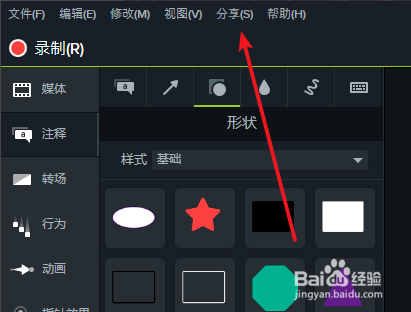
1、使用Camtasia Studio制作完视频后,点击软件界面上方菜单栏里的“分享”选项。
camtasia怎么导出mp4

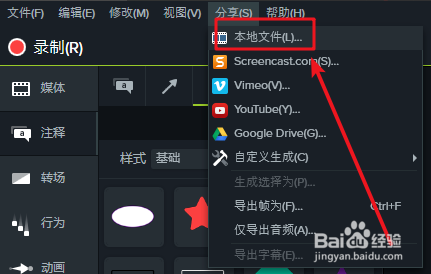
2、接下来在分享选项的下方会出来菜单栏,点击选择“本地文件”选项。

camtasia怎么导出mp4

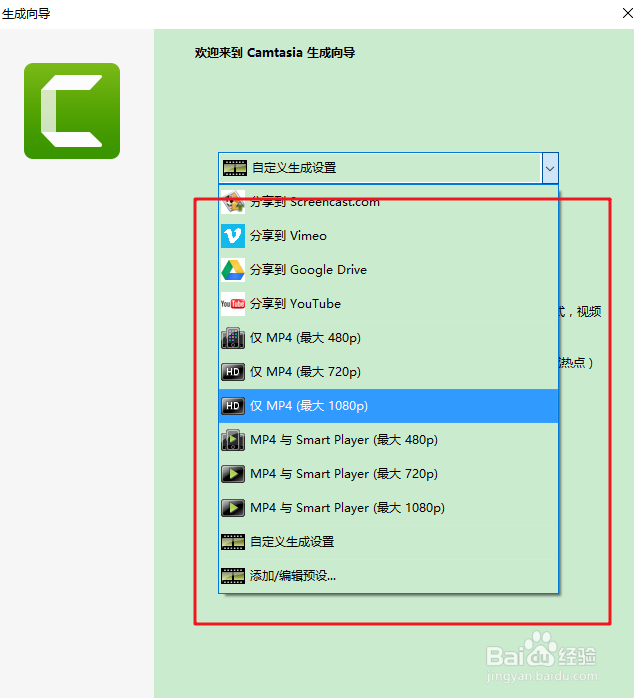
3、进入到生成向导界面,在界面中点击自定义生成设置选项后方的下拉图标,然后就可以出现多钟的格式选项。如下图所示,我们选择需要保存的mp4视频格式后点击界面下方的下一步。
camtasia怎么导出mp4

4、接下来我们进入到下图中的保存位置选择界面,我们可以输入文件的名称以及保存的文件夹,设置完成后我们点击界面下方的“完成”。

camtasia怎么导出mp4

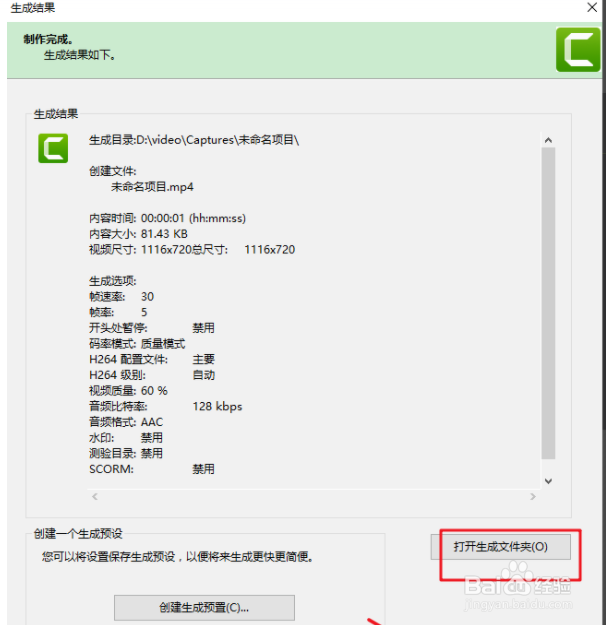
5、最后,我们等待文件保存完成,出现下图中的界面就表明我们已经成功保存了视频文件,接下来我们就可以在设置的保存位置中找到保存的视频文件。
camtasia怎么导出mp4

  • Camtasia怎么导出mp4?
  • Camtasia编辑好的视频如何生成MP4?
  • camtasia如何生成mp4
  • Camtasia 9如何导出MP4格式视频
  • 怎样用Camtasia Studio制作微课?
  • 热门搜索
    蒸鸡蛋的做法大全 急性阑尾炎是怎么引起的 英雄联盟手游怎么下载 耳的笔顺怎么写 闰年怎么算 简历怎么写 炸酱面的酱怎么做 未婚生子怎么上户口 电商怎么做 坦克怎么画