Windows 10如何设置系统启动和故障恢复功能

 时间:2026-04-22 14:04:00

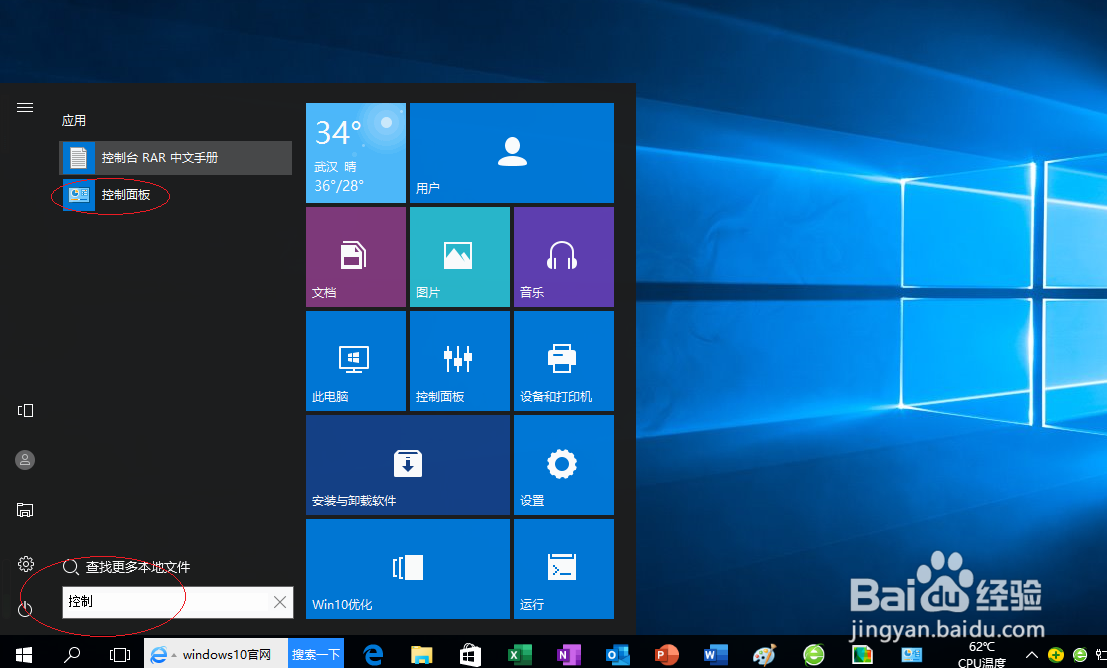
1、点击任务栏"开始"按钮,如图所示

Windows 10如何设置系统启动和故障恢复功能

2、选择"控制面板"最佳搜索匹配项

Windows 10如何设置系统启动和故障恢复功能

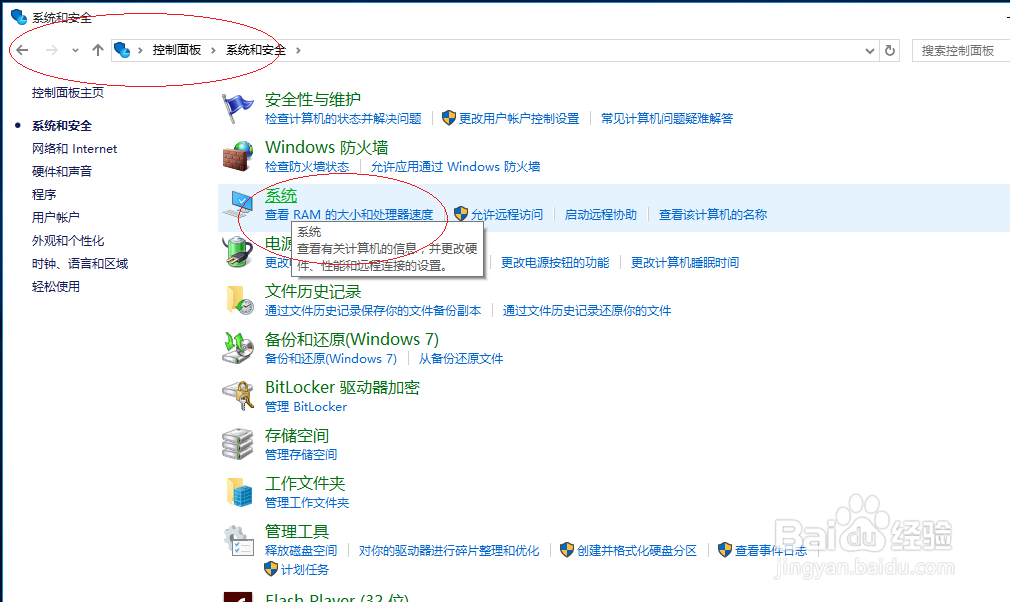
3、点击"系统和安全|系统"图标

Windows 10如何设置系统启动和故障恢复功能

Windows 10如何设置系统启动和故障恢复功能

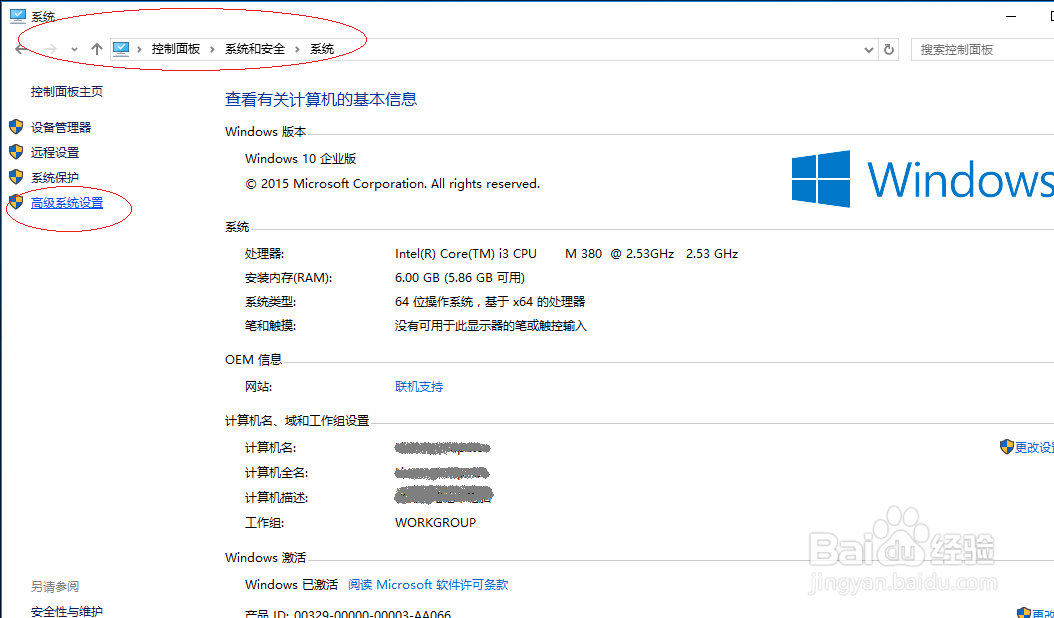
4、接下来,点击左侧"高级系统设置"链接

Windows 10如何设置系统启动和故障恢复功能

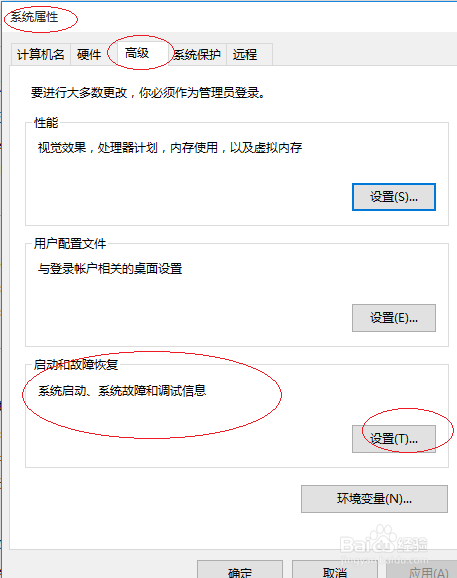
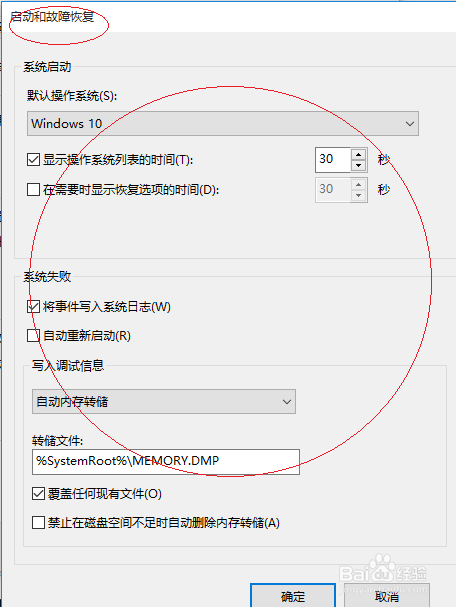
5、点击"启动和故障恢复|设置..."按钮

Windows 10如何设置系统启动和故障恢复功能

6、完成设置系统启动和故障恢复功能的操作,本例到此谢谢关注

Windows 10如何设置系统启动和故障恢复功能

  • Win10 21H2如何将性能调整为最佳外观?
  • 更新之后,显卡驱动有问题
  • 详细全面的win10优化设置教程
  • win10关闭自动更新的方法
  • Easy UEFI怎么重新创建EFI系统分区
  • 热门搜索
    海马汽车怎么样 牙结石是怎么形成的 wps怎么拆分单元格 脚底脱皮怎么办 新硬盘怎么装系统 华夏保险怎么样 新生儿黄疸高怎么办 白苹果怎么办 左眼跳怎么回事 驾驶证过期了怎么换证