1、打开电脑桌面后选择“启动Easy UEFI”软件

2、进入Easy UEFI的界面选择“管理EFI系统分区”选项

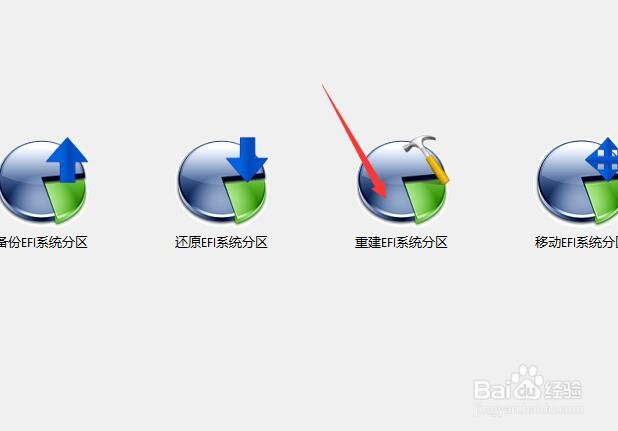
3、切换的界面选择“重建EFI系统分区”选项
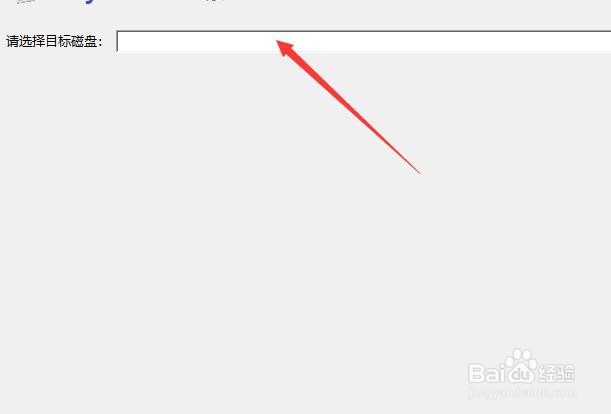
4、然后进入选择目标磁盘的界面选择“下拉”按钮则选择“磁盘”分区
5、之后选择“目标分区与重建的EFI系统分区”选项并选择“确定”按钮

6、然而弹出提示对话框选择“是”选项。

时间:2026-04-23 10:46:58
1、打开电脑桌面后选择“启动Easy UEFI”软件
2、进入Easy UEFI的界面选择“管理EFI系统分区”选项
3、切换的界面选择“重建EFI系统分区”选项
4、然后进入选择目标磁盘的界面选择“下拉”按钮则选择“磁盘”分区
5、之后选择“目标分区与重建的EFI系统分区”选项并选择“确定”按钮
6、然而弹出提示对话框选择“是”选项。
