win7电脑怎么设置定时关机

 时间:2026-02-13 01:49:22

1、点击左下角“开始”在所有程序中依次点击“附件-系统工具-任务计划程序”点击进入;

win7电脑怎么设置定时关机

2、打开任务计划程序后,点击“创建基本任务”;

win7电脑怎么设置定时关机

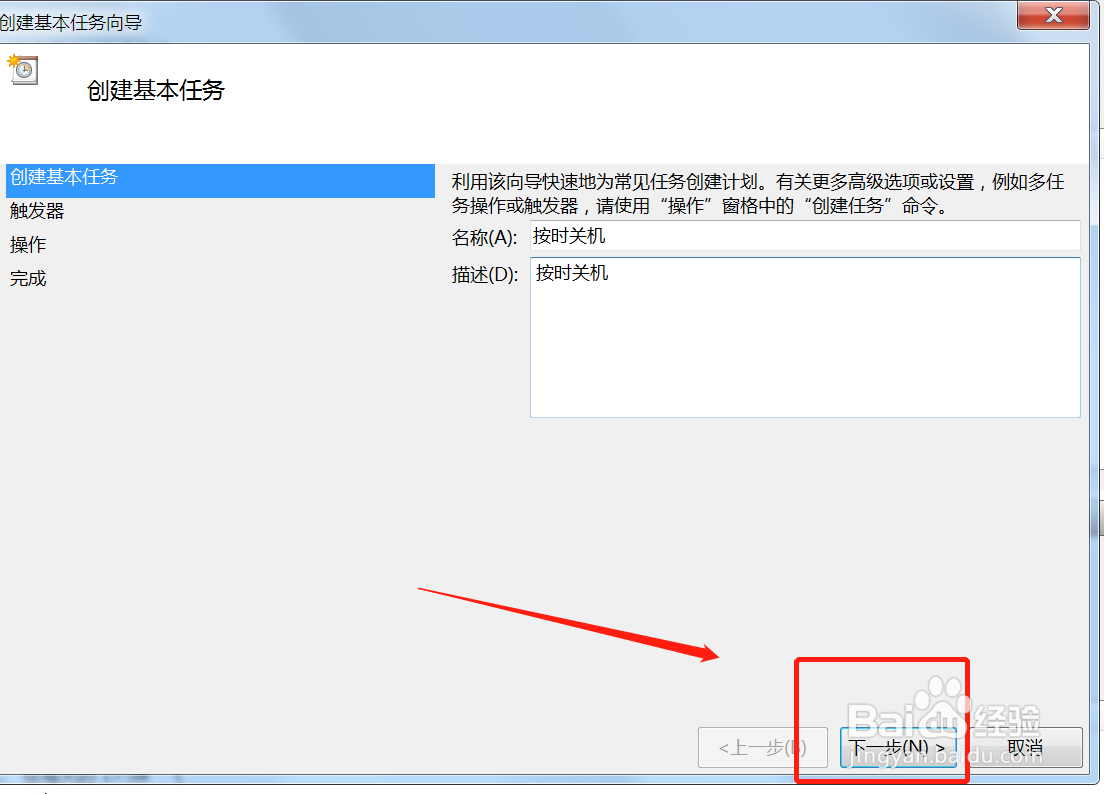
3、在对话框中的“名称”和“描述”选项中输入“定时关机”点击下一步;

win7电脑怎么设置定时关机

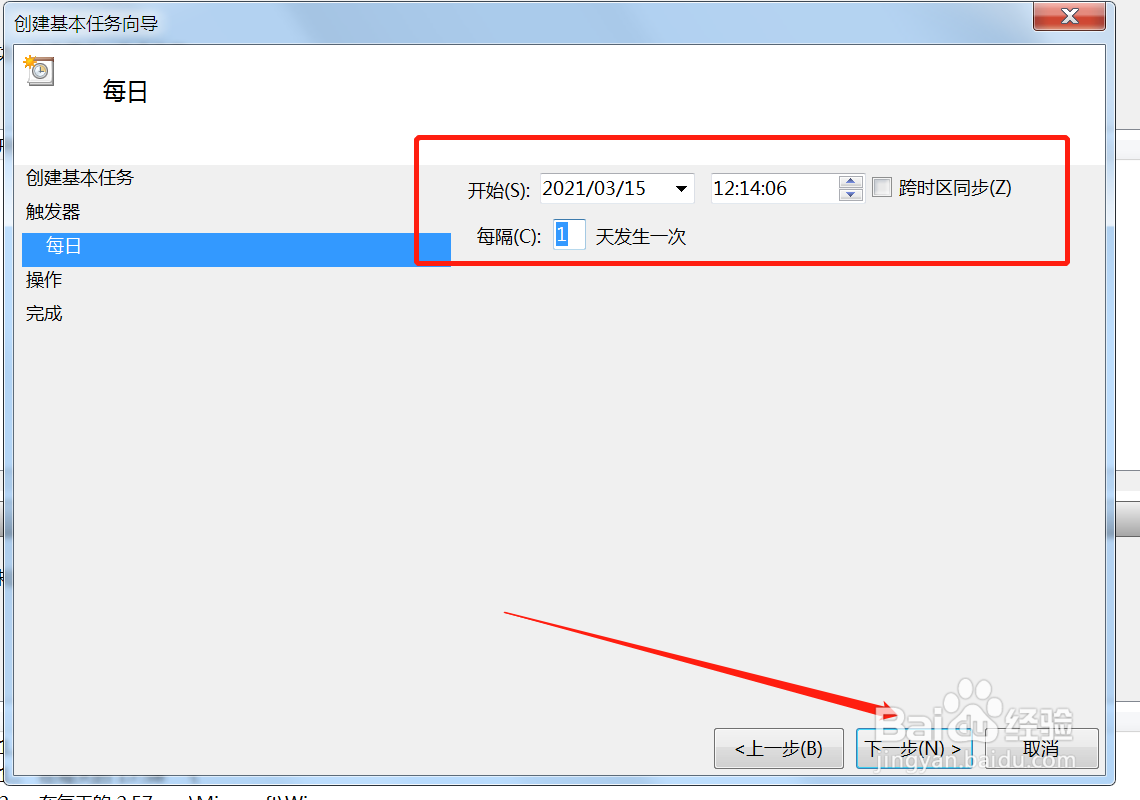
4、点击下一步后会弹出一个对话框,用户可根据自身需要选择定时关机的频率,接着点击“下一步”;

win7电脑怎么设置定时关机

5、下面就是设置定时关机时间了,设置完毕点击“下一步”;

win7电脑怎么设置定时关机

6、在“操作”的对话框中点击“启动程序”后按下一步;

win7电脑怎么设置定时关机

7、此时会弹出“启动程序”对话框,点击“浏览”,按照“Windows——System32——shutdown”路径找到并打开;

win7电脑怎么设置定时关机

win7电脑怎么设置定时关机

8、打开后再“添加参数”输入“-s”点击下一步;

win7电脑怎么设置定时关机

9、点击下一步后弹出“摘要”对话框,在核对触发器、每日、操作等信息准确无误后在红色框内打勾,点击完成;

win7电脑怎么设置定时关机

10、在弹出的“按时关机”属性对话框内点击“确定”;

win7电脑怎么设置定时关机

  • win7电脑定时关机怎么弄
  • Win 7怎么定时关机
  • 电脑定时关机怎么设置win7
  • win7定时关机怎么设置
  • Win7系统电脑怎么定时关机
  • 热门搜索
    为什么睡觉流口水 大写2怎么写 虾怎么做好吃 锅烧糊了上面黑的怎么去掉 矮个子怎么增高 复印机怎么用 马克思为什么是对的 平方怎么算 墨斗鱼的做法 为什么科学技术是第一生产力