win7电脑定时关机怎么弄

 时间:2026-02-15 10:44:14

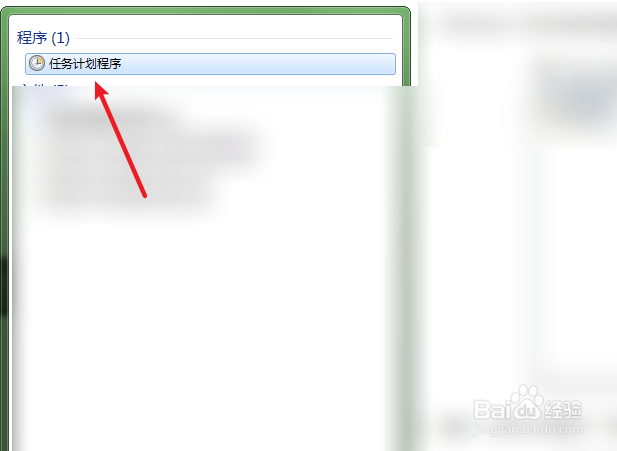
1、打开电脑后,点击左下方【Windows】符号并在搜索框内输入【任务计划程序】进行搜索。

win7电脑定时关机怎么弄

2、在出现的选项中并进行点击。

win7电脑定时关机怎么弄

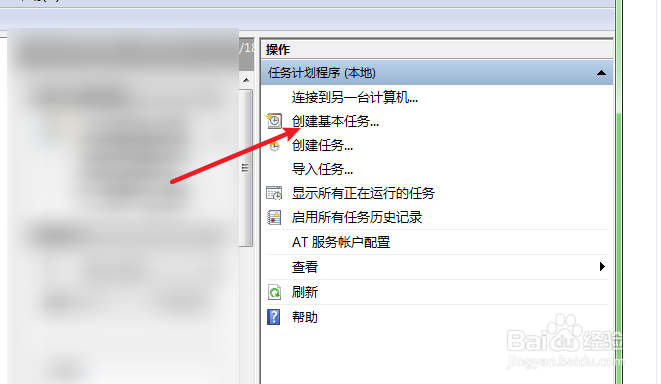
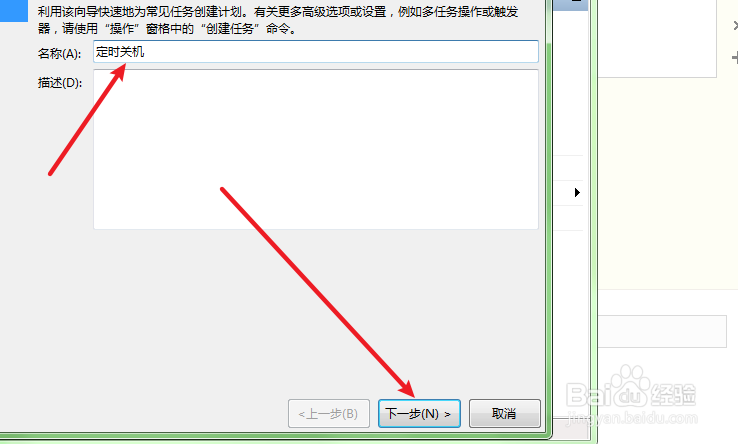
3、点击右侧【创建基本任务】选项,设置任务名称并点击【下一步】。

win7电脑定时关机怎么弄

win7电脑定时关机怎么弄

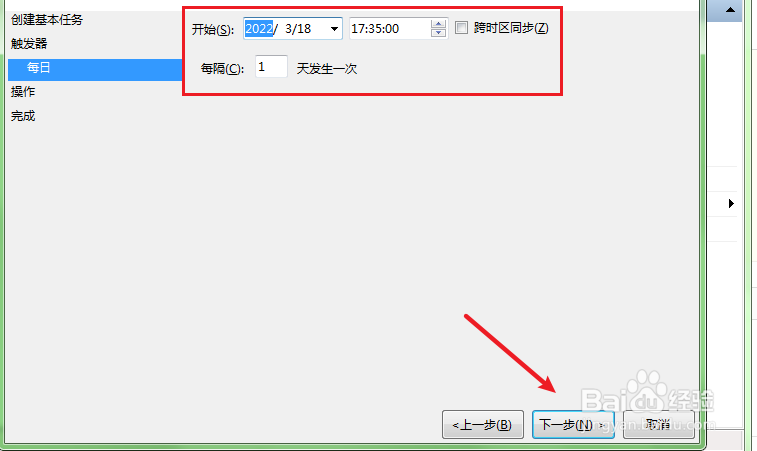
4、选择定时关机任务的类型,点击【下一步】。进入到界面中,设置定时关机开始时间,点击【下一步】。

win7电脑定时关机怎么弄

win7电脑定时关机怎么弄

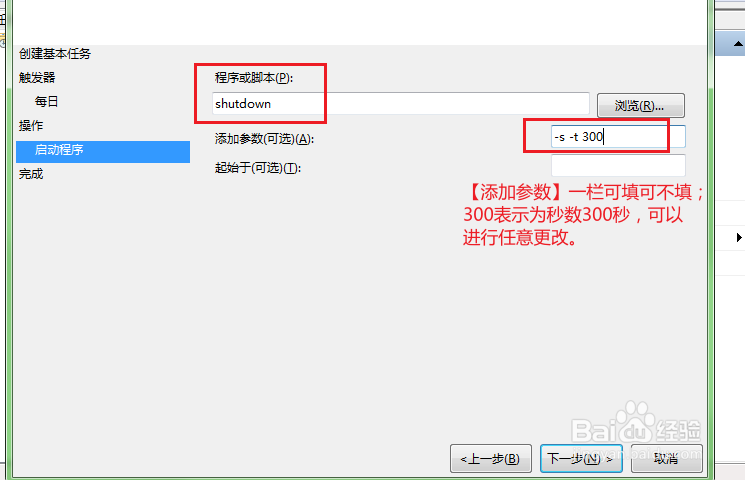
5、选择启动程序并点击【下一步】。在程序或脚本中,输入【shutdown】;添加参数栏可填可不填,参数设置为【-s -t 300】表示,在设置定时关机开始的时间(17:35)基础上,加300秒后执行关机命令。

win7电脑定时关机怎么弄

win7电脑定时关机怎么弄

6、在最后一步中,查看具体的设置信息,点击【完成】即可成功设置定时关机操作。

win7电脑定时关机怎么弄

  • win7如何设置定时开关机
  • 电脑怎么设置每天定时关机的
  • win7如何设置定时关机
  • win7系统定时关机的设置技巧
  • 电脑怎样设置定时开机?
  • 热门搜索
    低血压怎么办怎样调理 驾驶证丢了怎么挂失 离婚后户口怎么办 搜索引擎大全 治疗颈椎最好的方法 锤石怎么玩 我的世界怎么建别墅 调料大全 怎么打字快 怎么查看网速