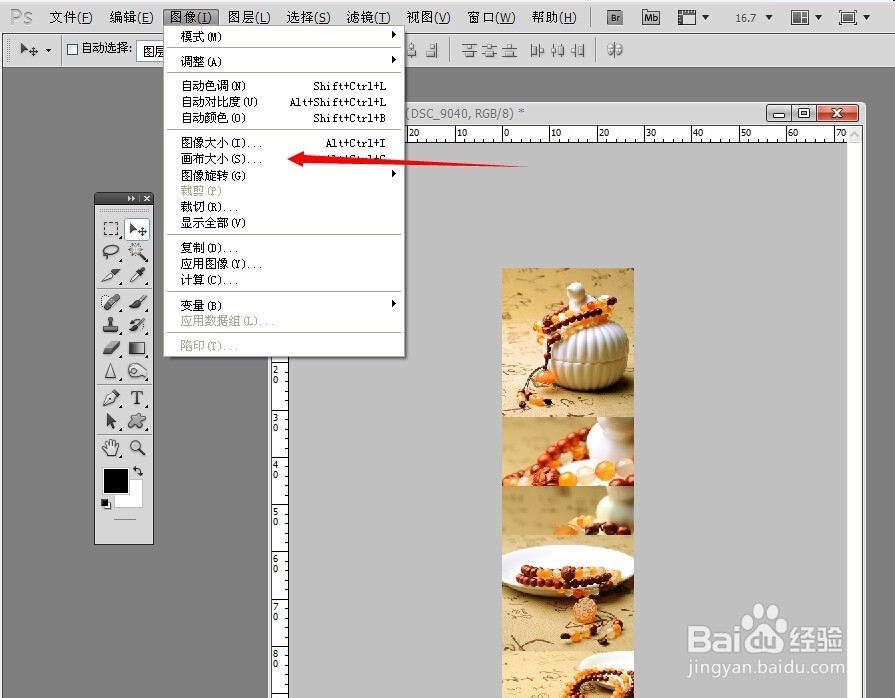
1、首先再打开的PS中点击【图像】--【画布大小】
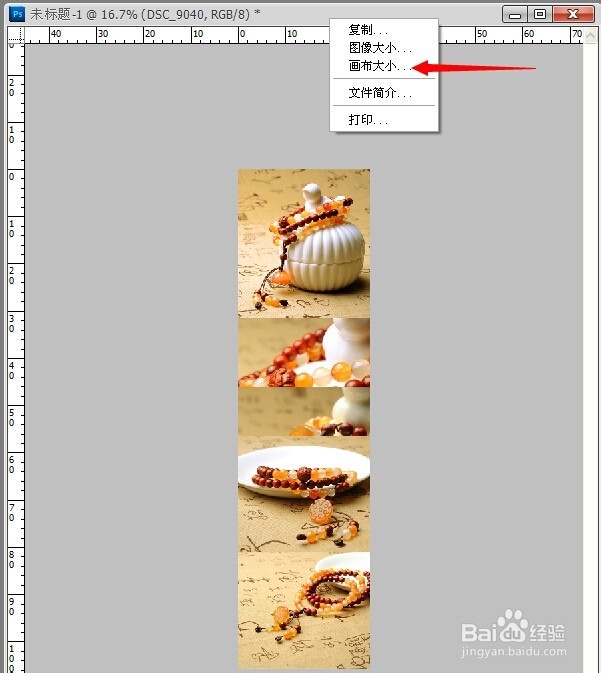
2、第二种方法是 直接右点的ps文件标题栏 出现菜单栏 选择【画布大小】
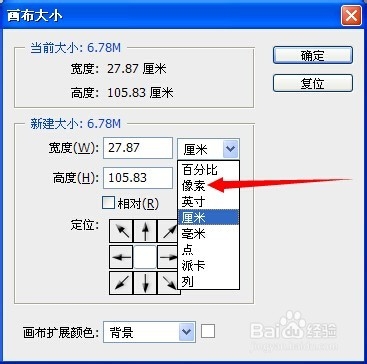
3、弹出画布大小对话框 先熟悉下界面 这里我们使用单位是像素 选择像素为默认单位

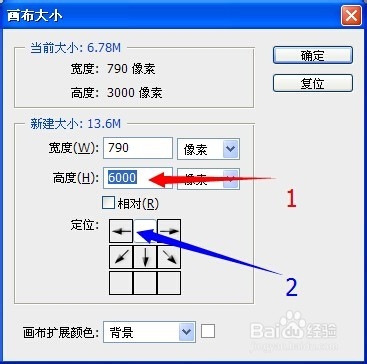
4、如果我们现在是向下增加画布高度 再高度中输入整个画布高度(备注解释) [定位]选择从中上向下增加
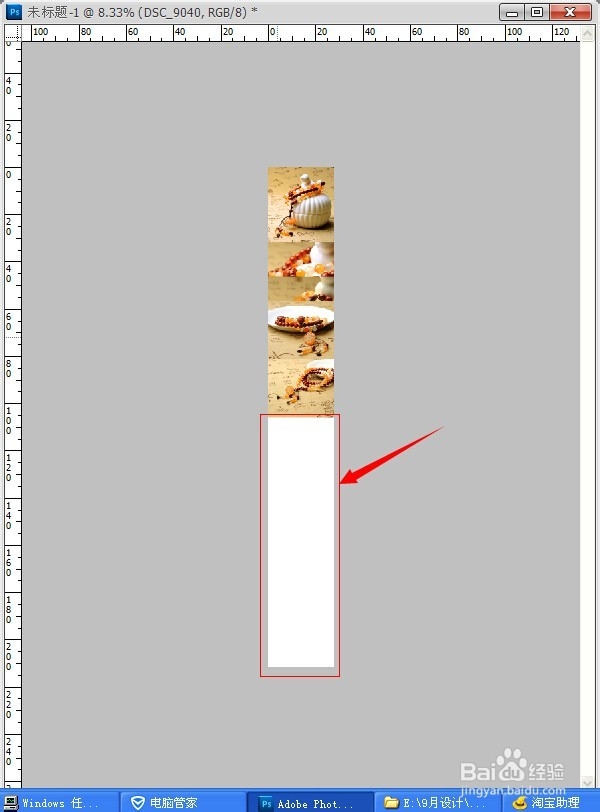
5、下面空白区域就是我们增加的部分
时间:2026-04-22 20:05:07
1、首先再打开的PS中点击【图像】--【画布大小】
2、第二种方法是 直接右点的ps文件标题栏 出现菜单栏 选择【画布大小】
3、弹出画布大小对话框 先熟悉下界面 这里我们使用单位是像素 选择像素为默认单位
4、如果我们现在是向下增加画布高度 再高度中输入整个画布高度(备注解释) [定位]选择从中上向下增加
5、下面空白区域就是我们增加的部分
