1、首先,利用PS打开相应的图片,双击”图层“面板中的背景图层,将图层转换成普通图层。

2、由于是对图片主体进行抠取,因此我们新建一个图层,将其”背景透明度”设置为“0”。

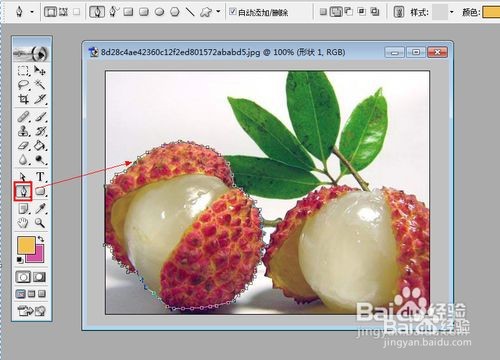
3、利用工具栏中的“钢笔”工具,对所要抠取的主体进行绘制。
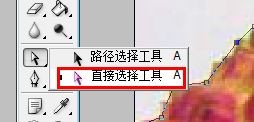
4、选择工具栏中的“直接选择工具”,选中所绘制的路径。
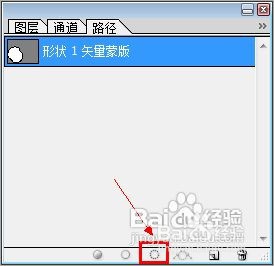
5、切换到“路径面板”,点击“将路径转换成选区”按钮。

6、接下来按键盘组合键“Shift+Ctrl+I”反选选区。


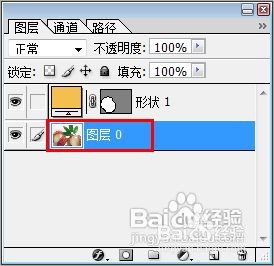
7、按键盘上的delete键将背景部分删除,并对其背景添加颜色填充。效果如图:
时间:2026-04-23 02:32:23
1、首先,利用PS打开相应的图片,双击”图层“面板中的背景图层,将图层转换成普通图层。
2、由于是对图片主体进行抠取,因此我们新建一个图层,将其”背景透明度”设置为“0”。
3、利用工具栏中的“钢笔”工具,对所要抠取的主体进行绘制。
4、选择工具栏中的“直接选择工具”,选中所绘制的路径。
5、切换到“路径面板”,点击“将路径转换成选区”按钮。
6、接下来按键盘组合键“Shift+Ctrl+I”反选选区。
7、按键盘上的delete键将背景部分删除,并对其背景添加颜色填充。效果如图:
