ps如何制作漂亮的图案

 时间:2026-02-14 06:30:41

1、打开ps cs6之后,我们新建一个文件,然后在菜单里找到自定义形状工具,如图所示:
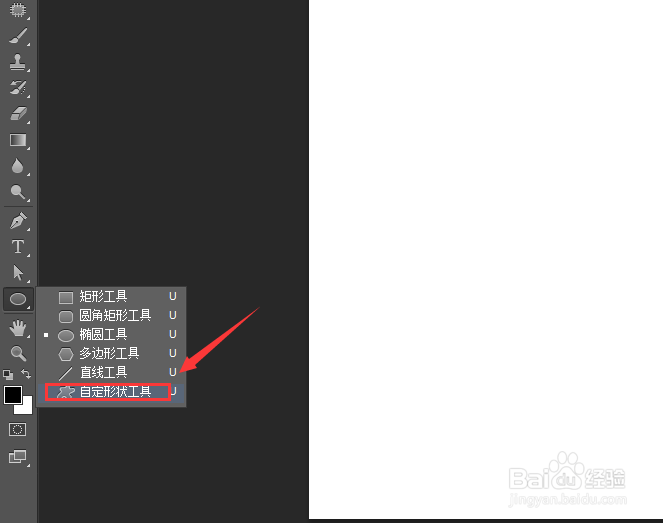
ps如何制作漂亮的图案

2、点击自定义工具选项,在上面的设置里我们选择一种形状,如图所示:

ps如何制作漂亮的图案

3、点击选择的形状,在新建的文件内点击鼠标左键并拖动,这样我们就画出该形状了,如图所示:

ps如何制作漂亮的图案

4、选择画出的形状,我们再按下Ctrl+T键在图形上就出现了控制点,如图所示:

ps如何制作漂亮的图案

5、我们将旋转的圆心调整到下面的位置,如图所示:

ps如何制作漂亮的图案

6、调整好之后,我们按下回车键然后再按下键盘上的Ctrl+alt+shift+T键不放开,这样一直复制下去,最后就得到了我们需要的漂亮图案了,如图所示:
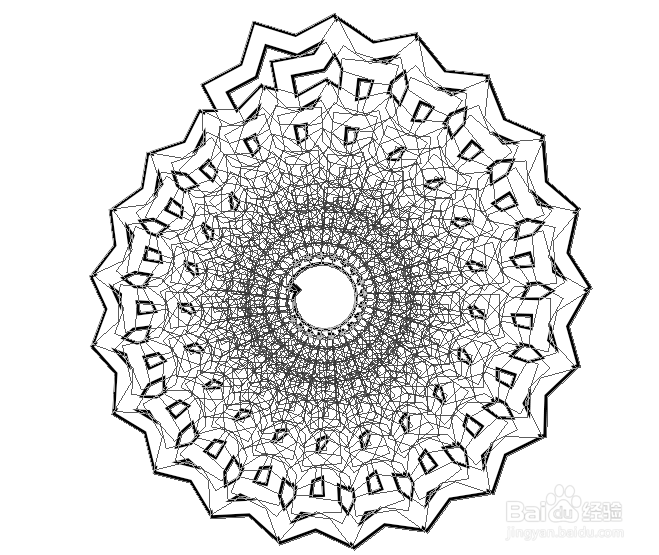
ps如何制作漂亮的图案

  • 灯泡线描画怎么画
  • ps制作心形撕裂效果
  • PS如何快速做出精美的渐变色叶子
  • Photoshop如何制作火焰山
  • 怎么用photoshop画图?
  • 热门搜索
    治疗疥疮最快的方法 1一6年级画画图片大全 飞蚊症的治疗方法 歌曲大全100首流行歌曲 商品描述怎么写 对号怎么打出来 斯柯达怎么样 炒茄子的家常做法 新鲜竹笋怎么做好吃 象声词大全