1、首先打开PS软件,点击菜单栏“文件”---“新建”,设置好宽度高度,创建空白文件

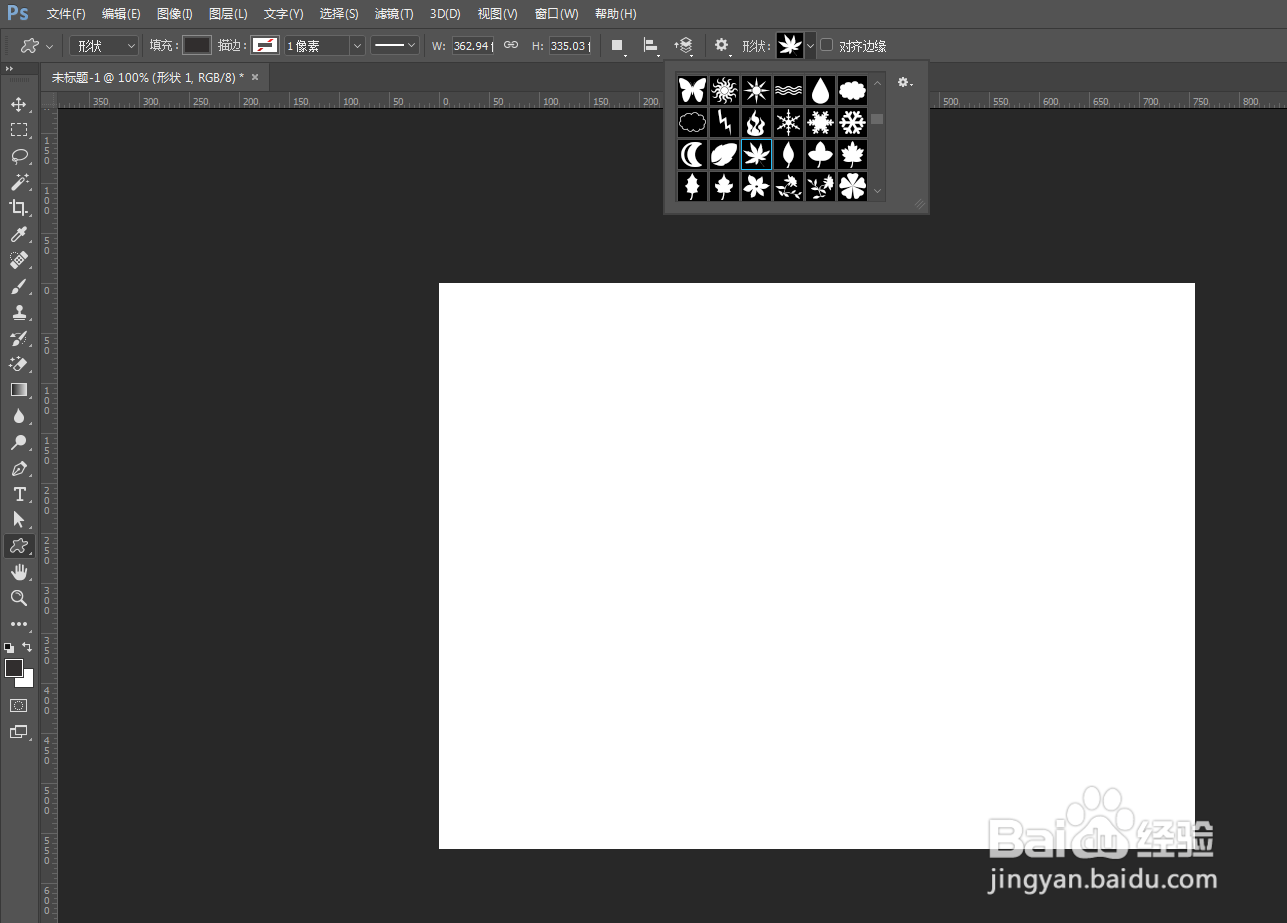
2、从工具栏找到“自定形状工具”,或者使用快捷键U

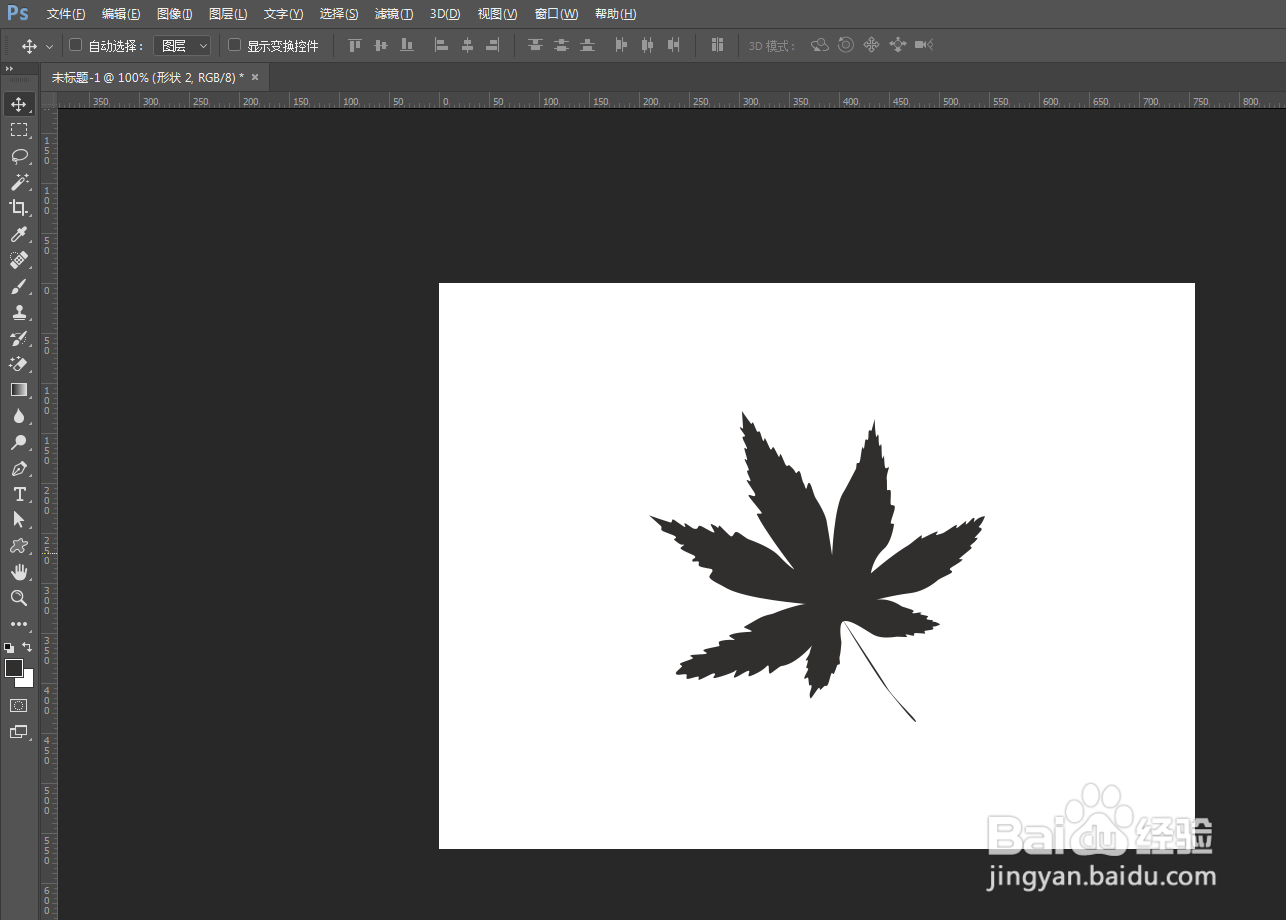
3、选择叶子形状,绘制一个图形出来
4、鼠标双击形状图层,弹出“图层样式”窗口,勾选“渐变叠加”,点击渐变编辑器,选择自己想要的颜色,设置相应的数值


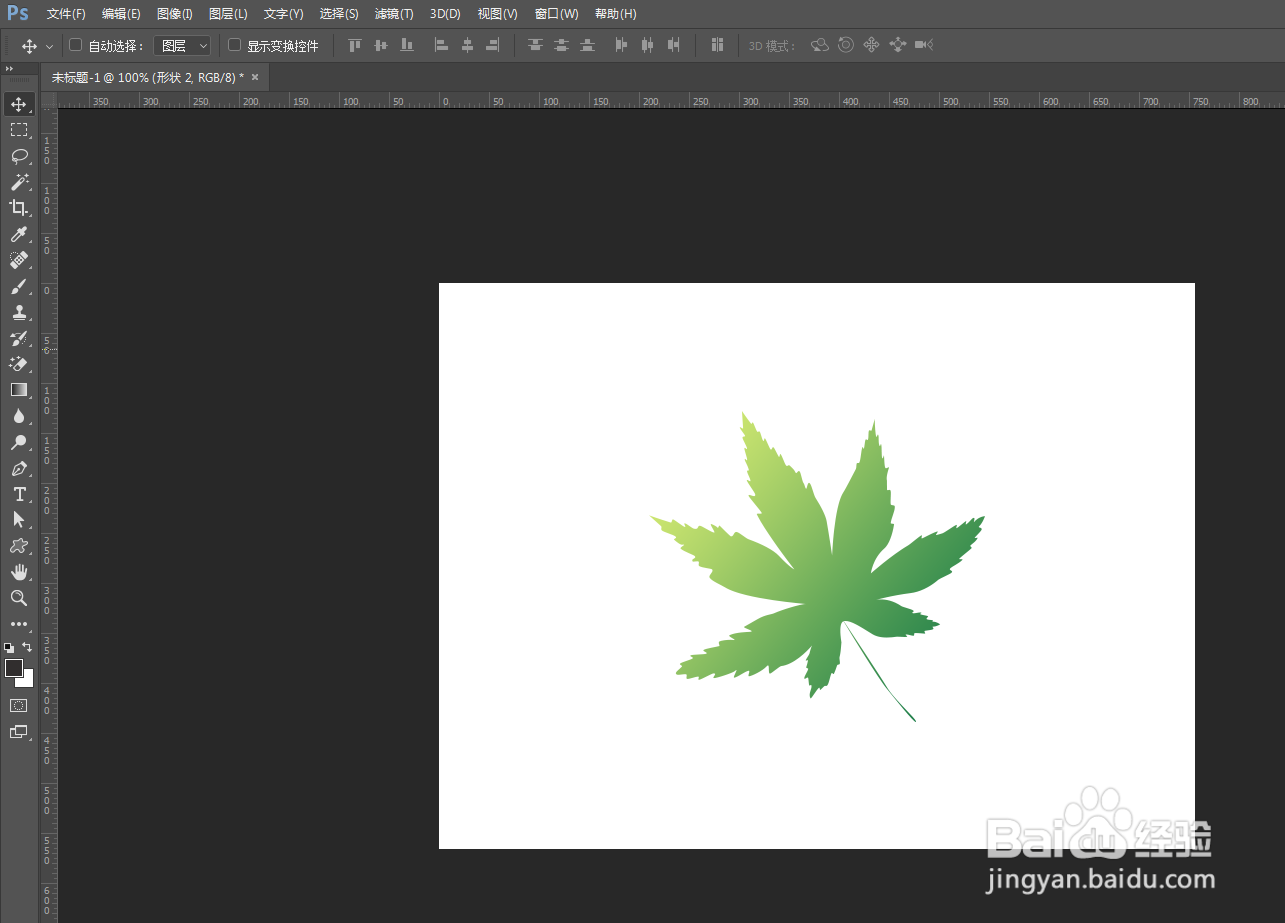
5、最后点击确定,这样就成功做出精美的渐变色叶子
时间:2026-04-23 20:52:30
1、首先打开PS软件,点击菜单栏“文件”---“新建”,设置好宽度高度,创建空白文件
2、从工具栏找到“自定形状工具”,或者使用快捷键U
3、选择叶子形状,绘制一个图形出来
4、鼠标双击形状图层,弹出“图层样式”窗口,勾选“渐变叠加”,点击渐变编辑器,选择自己想要的颜色,设置相应的数值
5、最后点击确定,这样就成功做出精美的渐变色叶子
