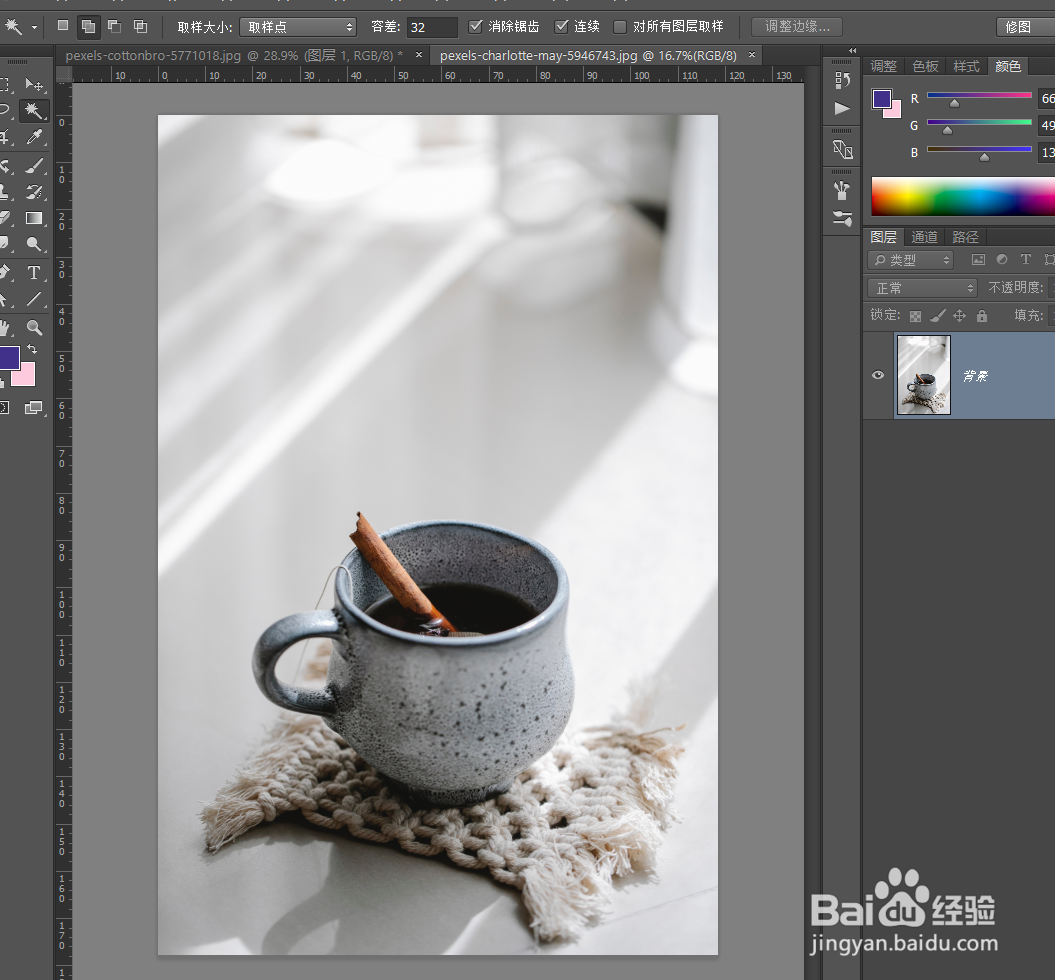
1、首先打开使用的素材
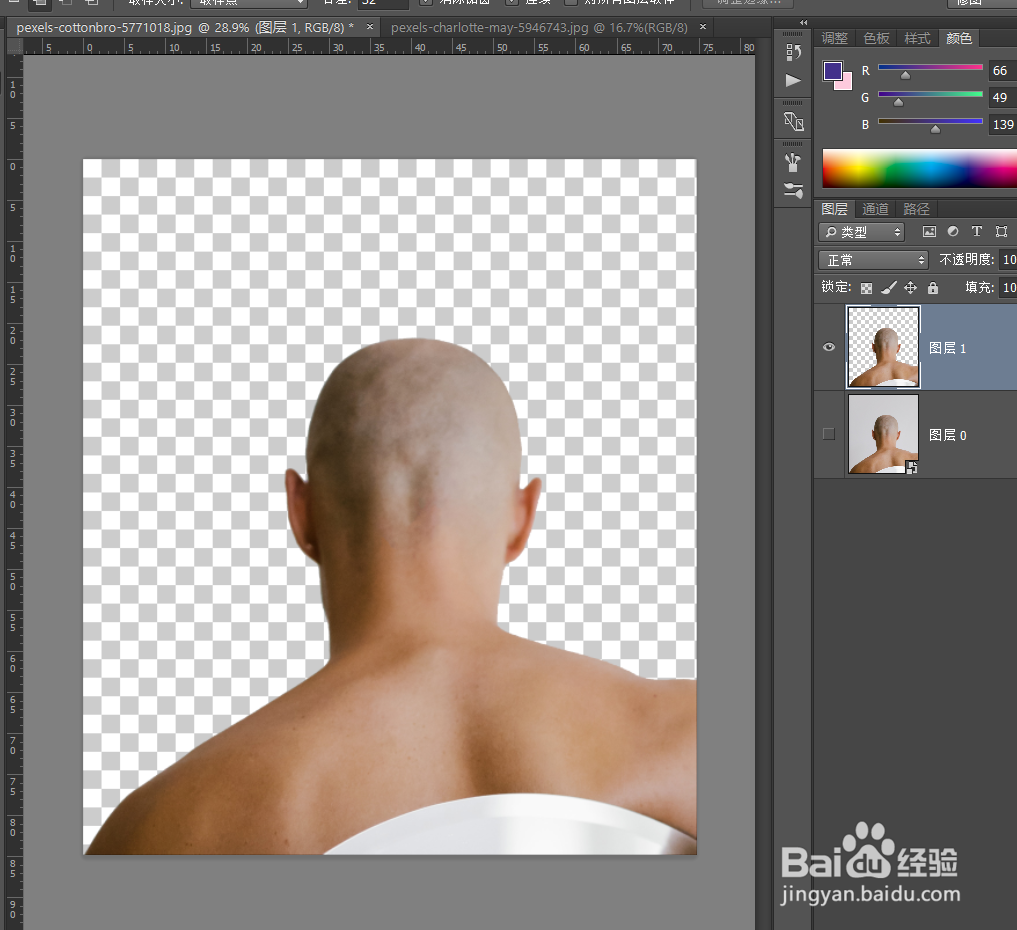
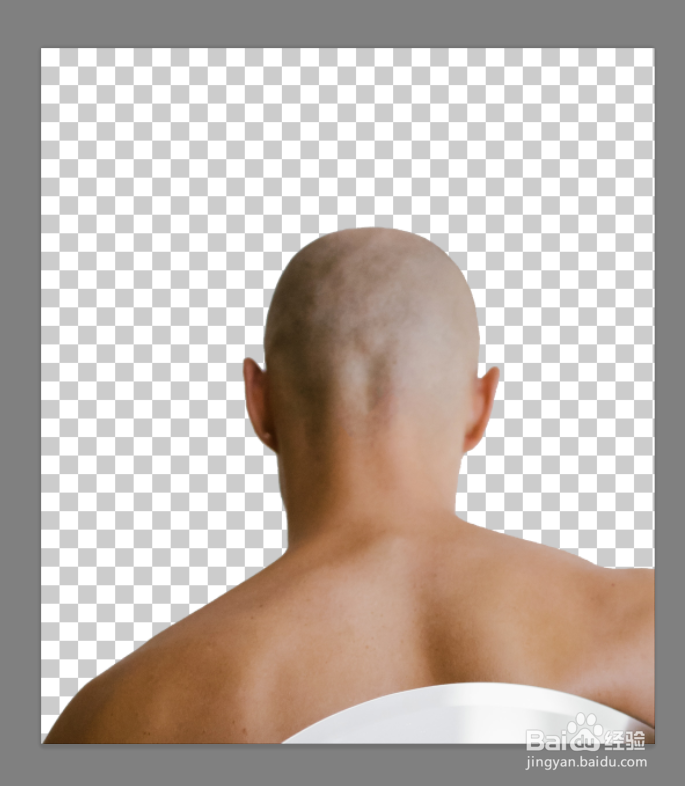
2、分别对水杯和人物进行抠图
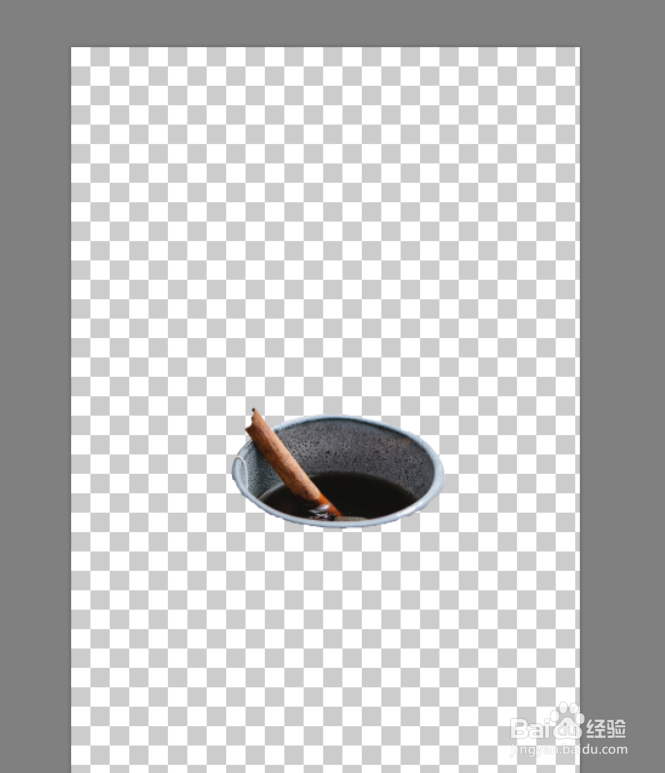
3、然后将水杯转化成智能对象。

4、直接拖到人物图层中。

5、然后将水杯图层改成透明度50%,能够透出下面人物的轮廓,可以进行对照。
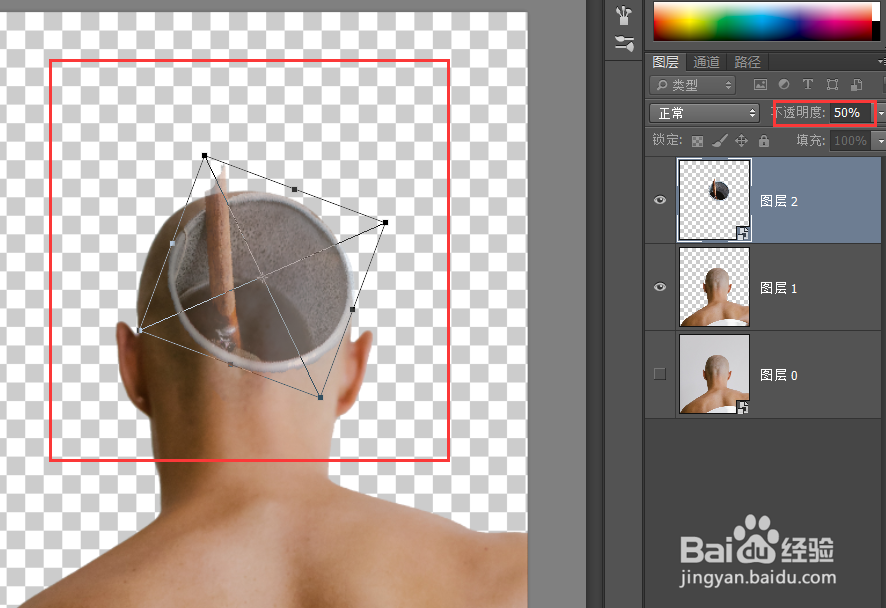
6、自由变换,整齐之后点击确定,将不透明度调成100

7、成品展示

时间:2026-05-11 13:24:02
1、首先打开使用的素材
2、分别对水杯和人物进行抠图
3、然后将水杯转化成智能对象。
4、直接拖到人物图层中。
5、然后将水杯图层改成透明度50%,能够透出下面人物的轮廓,可以进行对照。
6、自由变换,整齐之后点击确定,将不透明度调成100
7、成品展示
