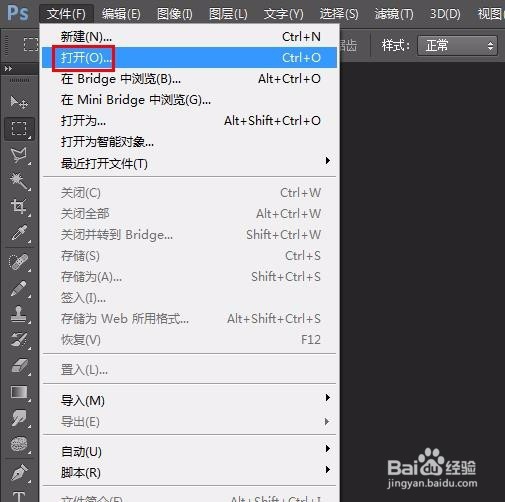
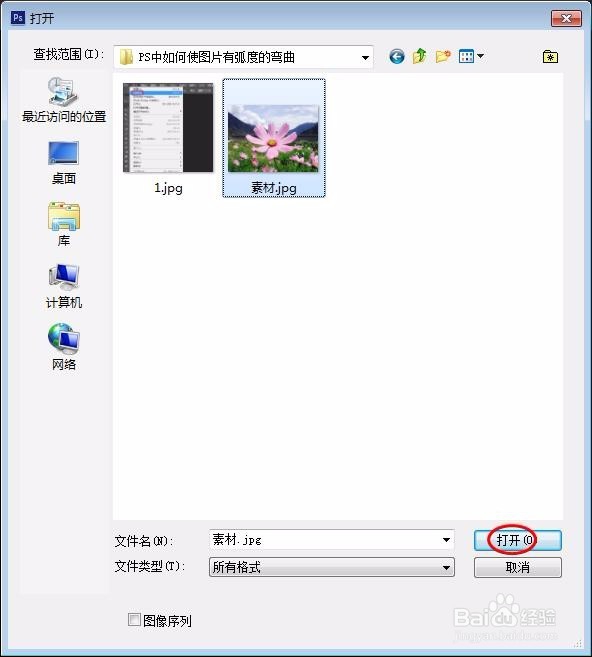
1、第一步:在ps中打开需要变形的图片。

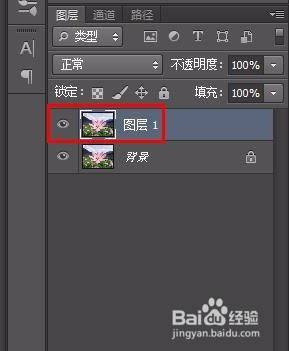
2、第二步:按Ctrl+J键复制背景图层。
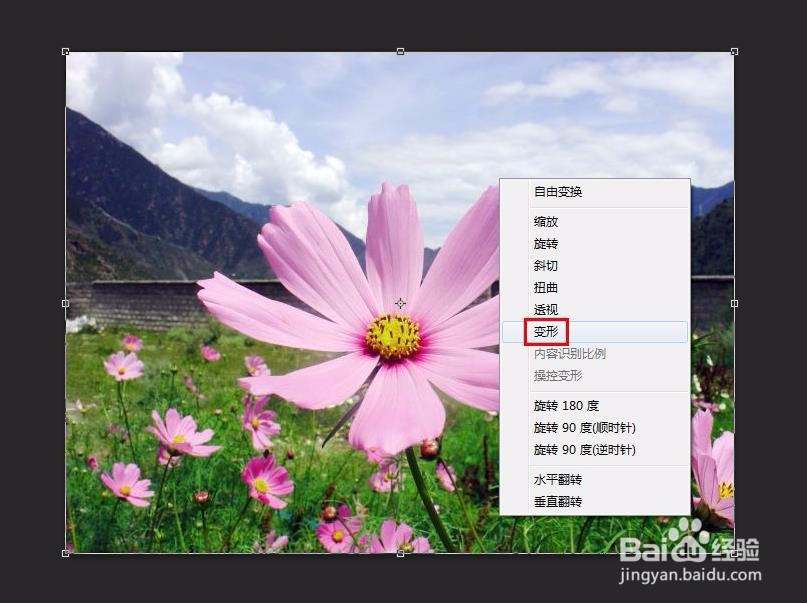
3、第三步:按Ctrl+T键,单击鼠标右键选择“变形”,此时图片上会出现变形线。

4、第四步:根据自己的需要拖动变形线即可。
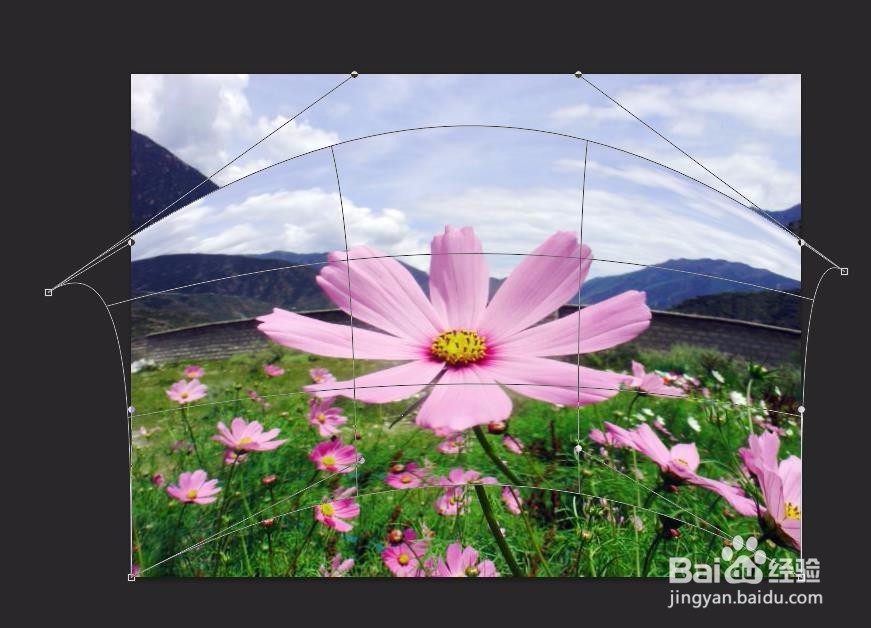
5、第五步:操作完成后,单击“应用”按钮。

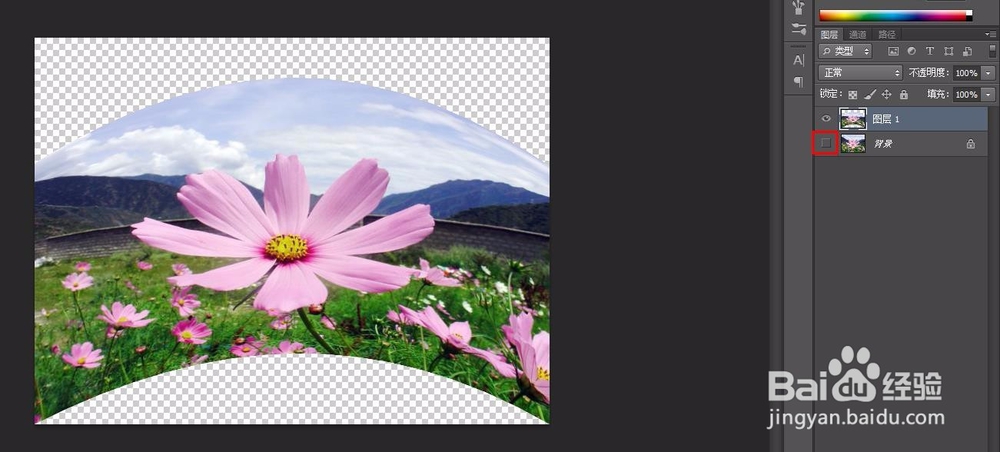
6、第六步:将背景图层设置为不可见,图片变成有弧度的形状。
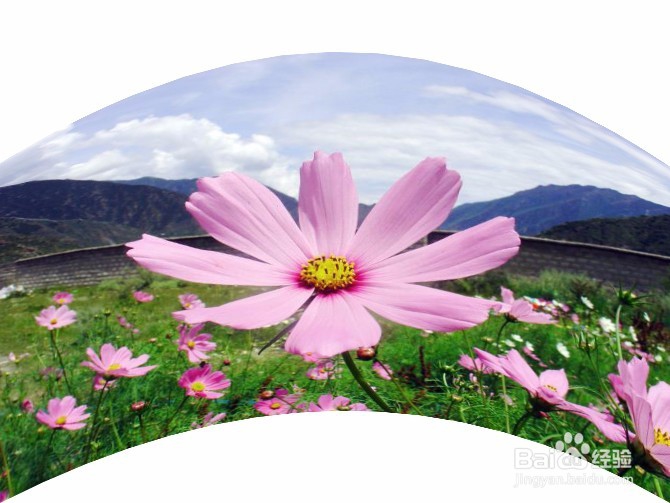
7、最终效果如下图所示。
时间:2026-04-26 11:53:13
1、第一步:在ps中打开需要变形的图片。
2、第二步:按Ctrl+J键复制背景图层。
3、第三步:按Ctrl+T键,单击鼠标右键选择“变形”,此时图片上会出现变形线。
4、第四步:根据自己的需要拖动变形线即可。
5、第五步:操作完成后,单击“应用”按钮。
6、第六步:将背景图层设置为不可见,图片变成有弧度的形状。
7、最终效果如下图所示。
