VMware找不到.vmx文件

 时间:2026-04-22 23:18:13

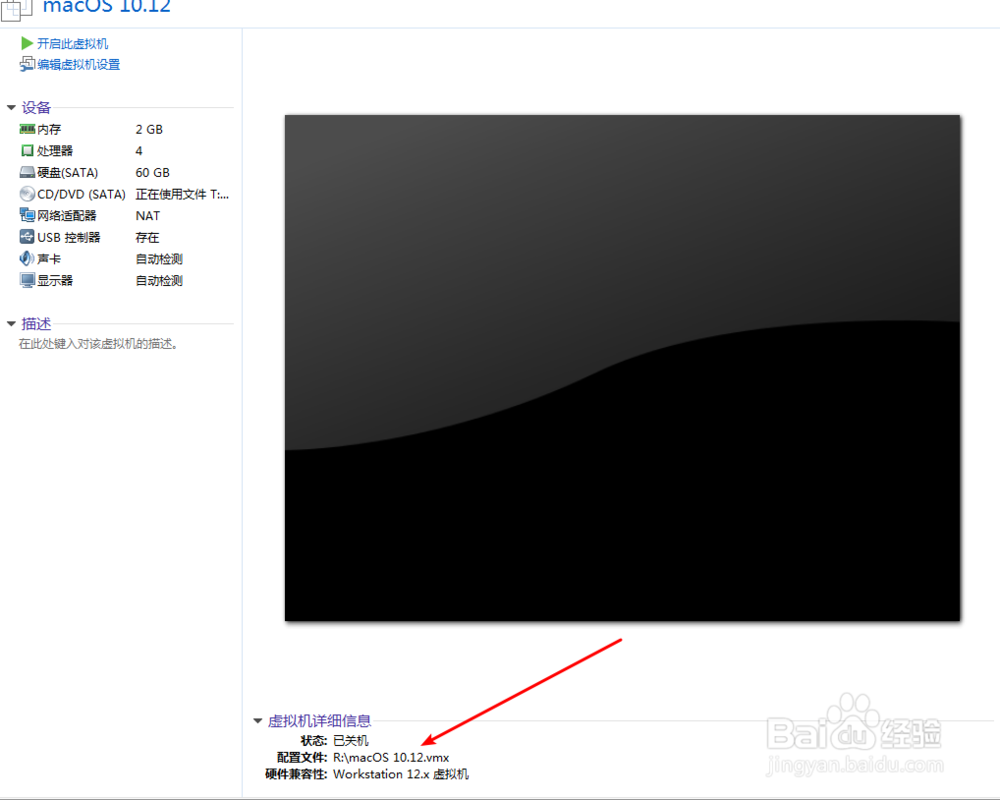
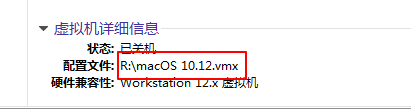
1、先打开虚拟机找到图一的位置,看看mac的虚拟机建立在那里。先建立虚拟机后方可看到。意思是说安装了虚拟机后,又建立mac虚拟机才看到了。这里是在r盘的根目录。打开r盘就可以看到了。
VMware找不到.vmx文件

VMware找不到.vmx文件

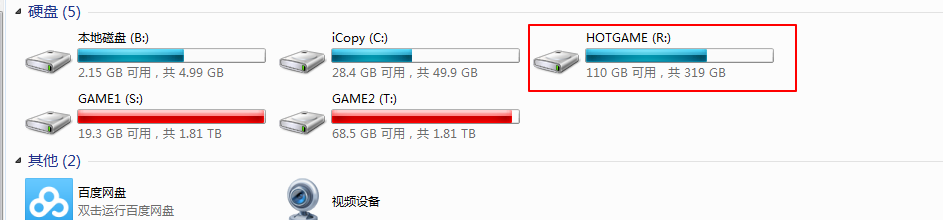
2、打开计算机,找到虚拟机安装在那个盘。这里是r盘,所以打开r。

VMware找不到.vmx文件

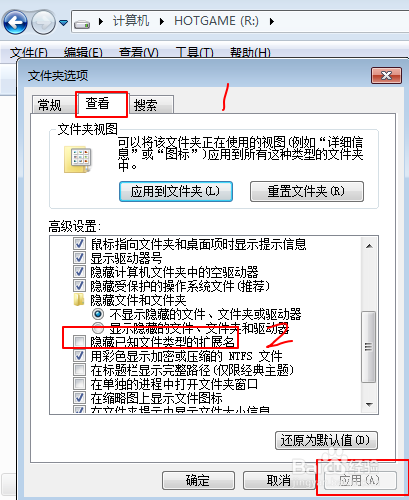
3、点击顶部的工具文件夹选项。

VMware找不到.vmx文件

4、在下图先点击查看,下拉找到隐藏后缀名的把它勾去掉后点击应用。这里已经是去掉了。
VMware找不到.vmx文件

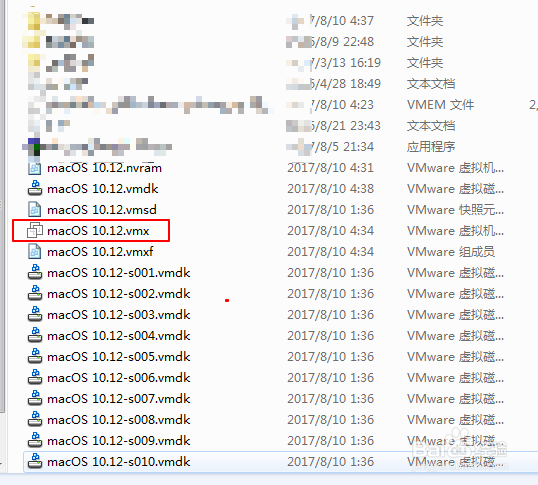
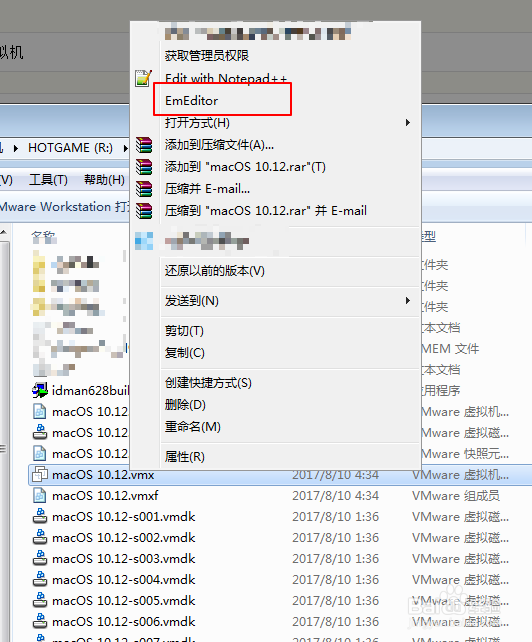
5、在根目录下拉就看到了vmx文件,右键它用note打开。

VMware找不到.vmx文件

VMware找不到.vmx文件

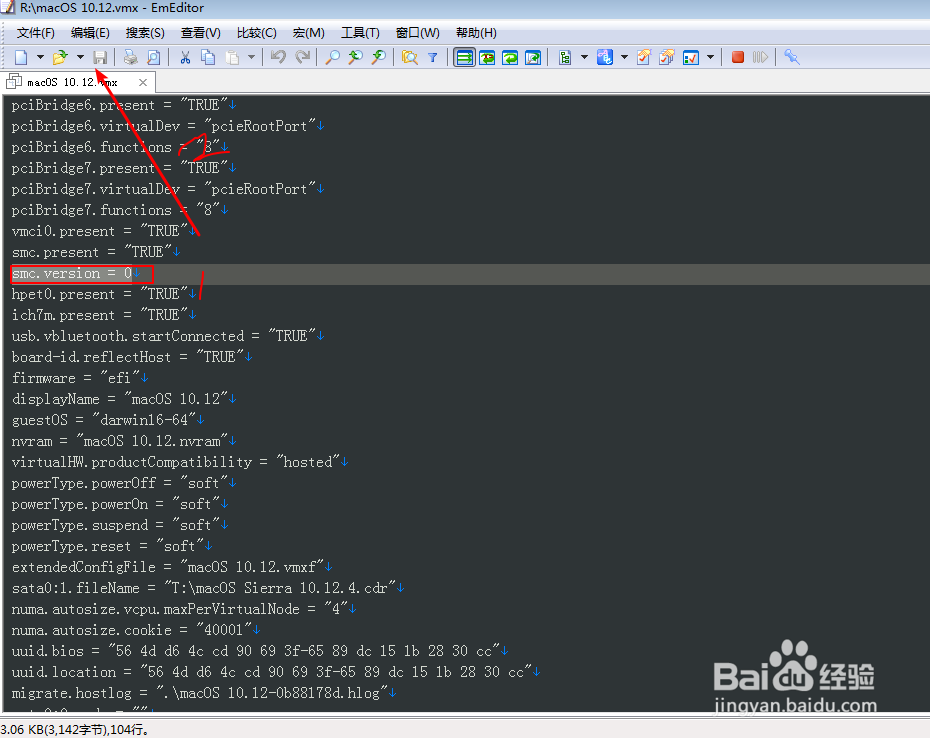
6、打开后添加这行文字smc.version = 0,然后点击保存,退出软件即可。最好是复制过去自己输入有可能出错。
VMware找不到.vmx文件

  • VMware找不到.vmx文件
  • 如何运行后缀名为py的文件
  • 如何在win11中显示文件的后缀名
  • C#如何获取窗体上全部RadioButton控件
  • 虚拟机能ping通物理机,物理机无法ping通虚拟机
  • 热门搜索
    绿萝叶子发黄怎么办 家长建议怎么写20字 婴儿便秘怎么办 成都去九寨沟怎么坐车 牙齿松动了怎么办 飞雕开关怎么样 荷兰猪怎么养 康乃馨怎么做 交通肇事逃逸怎么处罚 怎么写简历