VMware找不到.vmx文件

 时间:2026-02-17 21:37:08

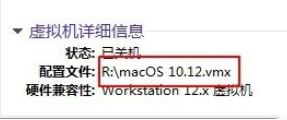
1、首先需要打开虚拟机,找一找mac虚拟机建立在什么地方,需要先安装虚拟机,在建立一个mac就能看见,显示为R盘,点开就能看见。

VMware找不到.vmx文件

VMware找不到.vmx文件

2、然后点开我的电脑,找到R盘,点开进去。

VMware找不到.vmx文件

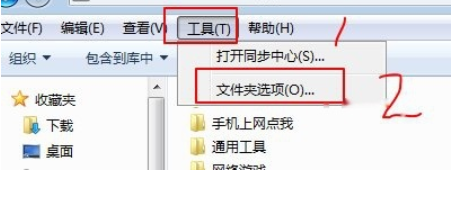
3、点击上面的工具,再选择一下文件夹选项。

VMware找不到.vmx文件

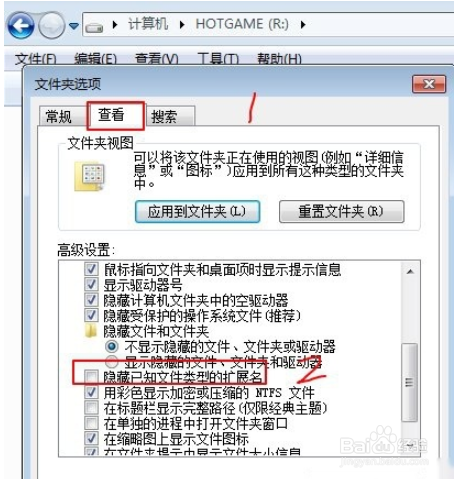
4、然后点击查看,找到隐藏已知文件类型的扩展名,去掉勾,点击应用。

VMware找不到.vmx文件

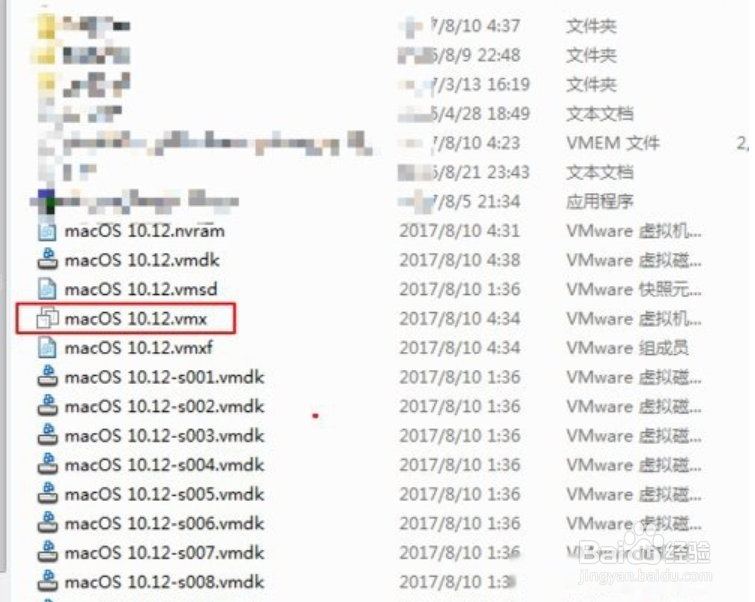
5、在根目录下拉就看到了vmx文件,右键它用note打开。

VMware找不到.vmx文件

VMware找不到.vmx文件

6、打开后添加这行文字smc.version = 0,然后点击保存,退出软件即可。最好是复制过去自己输入有可能出错。

VMware找不到.vmx文件

1、总结以下几点:

1.首先需要建立一个虚拟机。

2.然后在里面找到相关的文件夹进行勾取。

3.最后复制这一段文字smc.version = 0。

  • VMware找不到vmx文件怎么办
  • VMware找不到.vmx文件
  • 如何解决VMware找不到.vmx文件问题
  • VMware虚拟机如何使用
  • idea如何导入本地的maven项目
  • 热门搜索
    珠海东澳岛旅游攻略 摄氏度符号怎么打 地震怎么办 我的世界种子怎么用 ps渐变怎么用 双面胶怎么清理 三维立体图怎么画 西安旅游攻略2天 怎么下载办公软件 减肥的中药