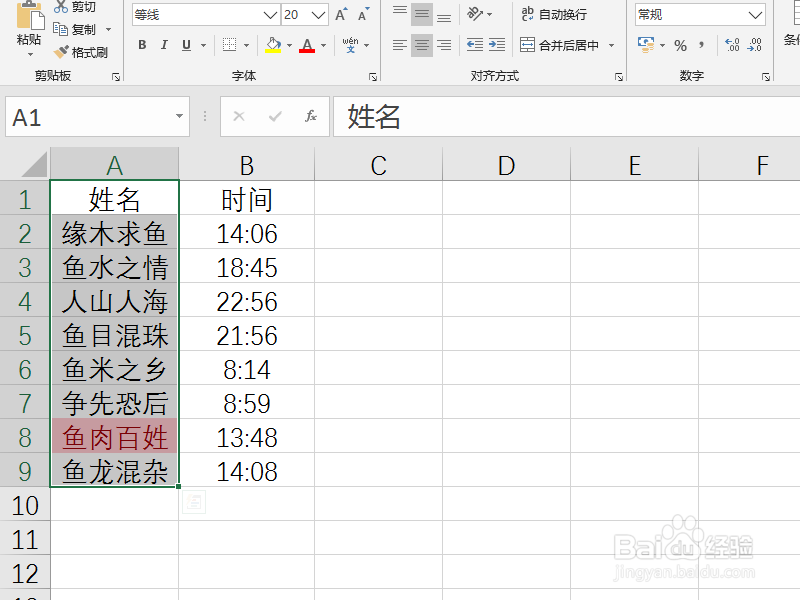
1、打开Excel数据表,如下图所示,将A列中含有“肉”字的单元格快速找出来。
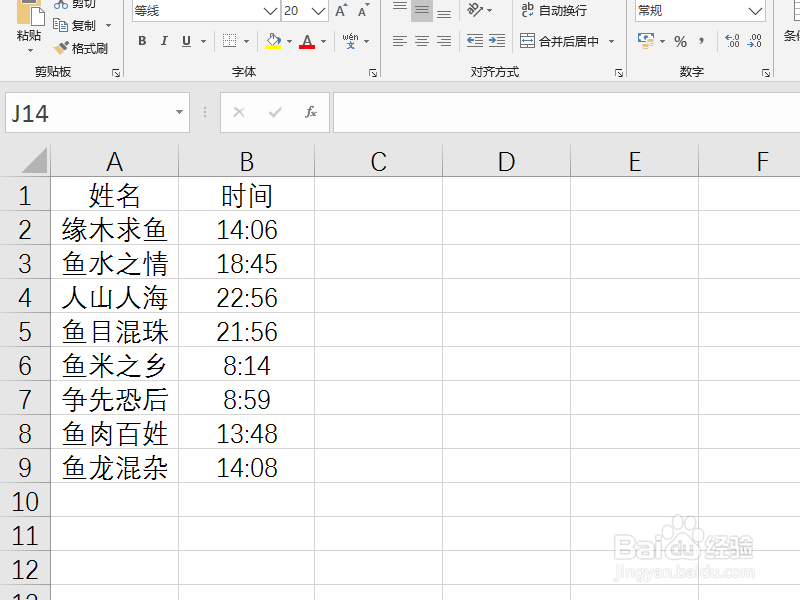
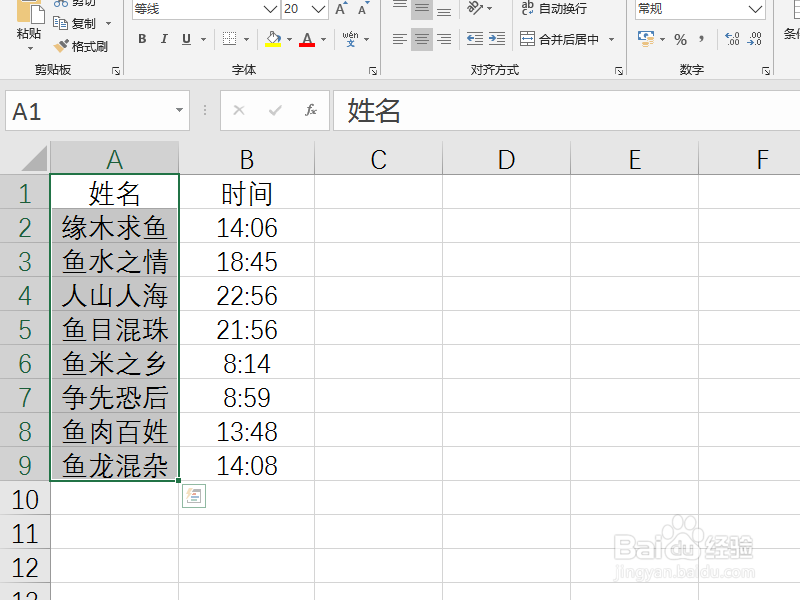
2、首先,选择含有数据的单元格区域,如下图所示,将A列中有数据的单元格全选中。
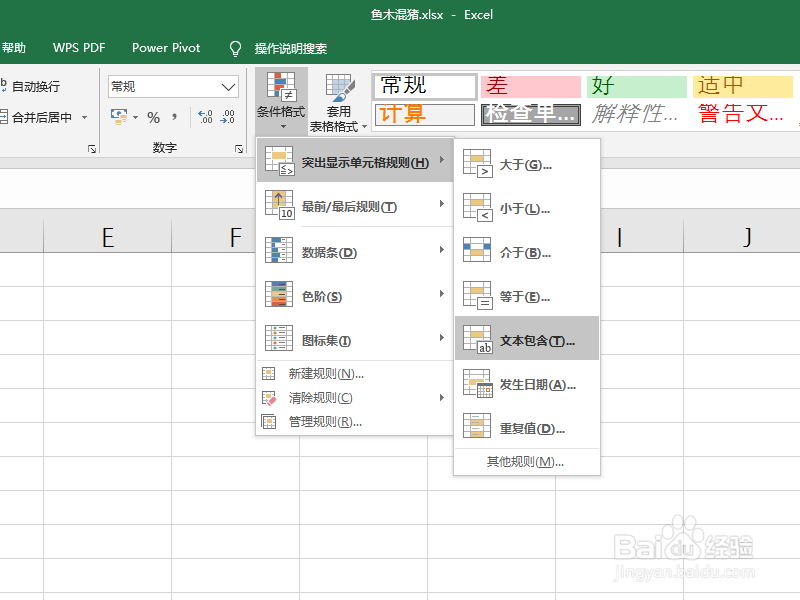
3、然后点击菜单栏中“开始”选项卡中的“条件格式”、“突出显示单元格规则”、“文本包含”,如下图所示。
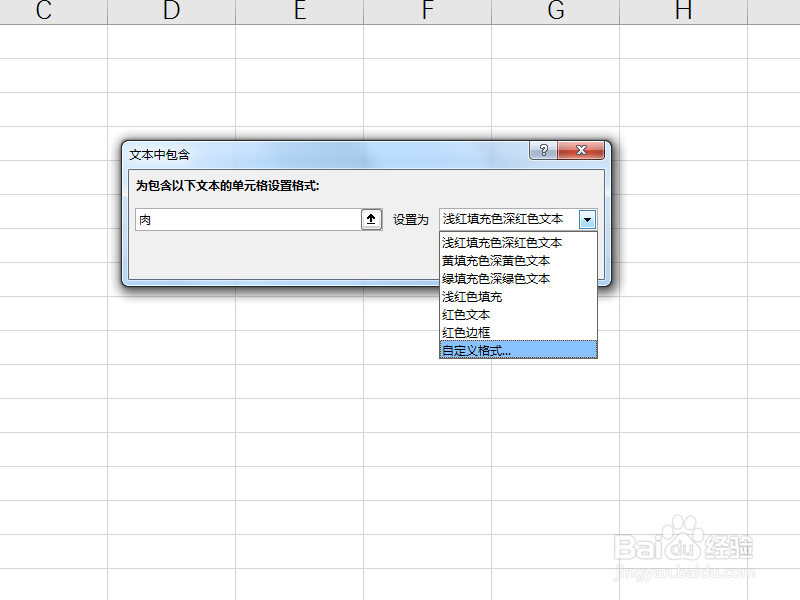
4、在弹出的对话框输入要查找的字符“肉”,然后格式可以自定义,也可以使用系统默认的格式,如下图所示。
5、点击“确定”,也可以看到A列选择的区域中含有指定字符的单元格就被标识出来,如下图所示,这样就可以快速找出了。
1、1.打开Excel数据表;
2.选择数据区域;
3.点击“开始”、“条件格式”、“突出显示”、“文本包含”;
4.输入字符,并选择或设置格式;
5.含有指定字符的单元格就被标识出来,可以快速找到了。
