vlookup的多条件匹配

 时间:2026-02-12 08:42:22

1、框选表格

框选需要的表格。

vlookup的多条件匹配

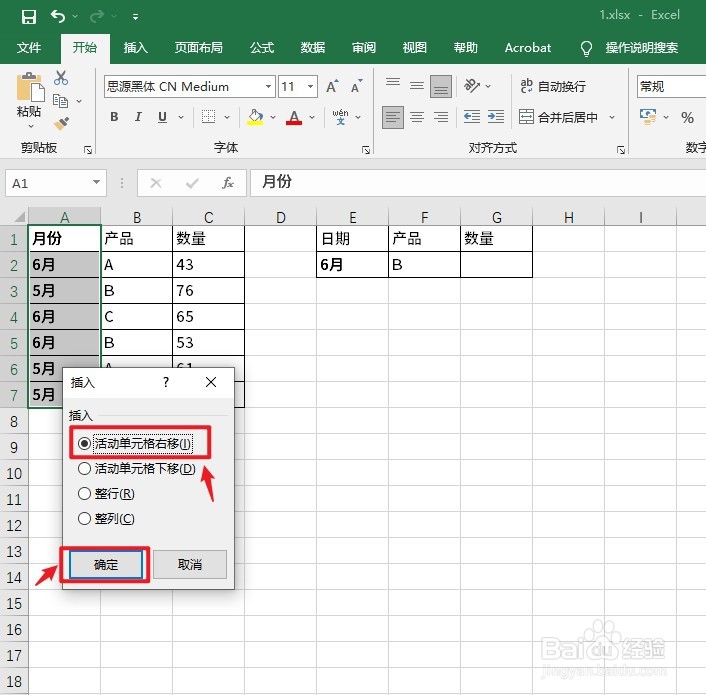
2、点击插入

用鼠标右键点击【插入】。

vlookup的多条件匹配

3、点击活动单元格右移

弹出窗口框,点击活动单元格右移,点击确定。

vlookup的多条件匹配

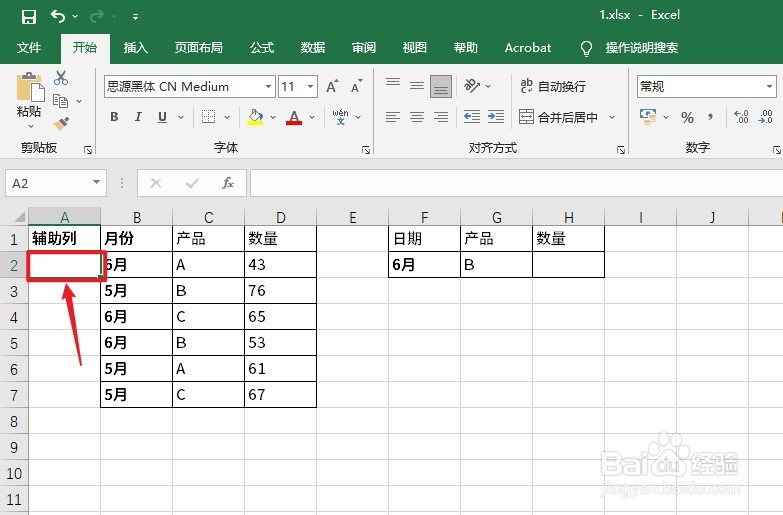
4、输入辅助列文字

在表头输入辅助列文字。

vlookup的多条件匹配

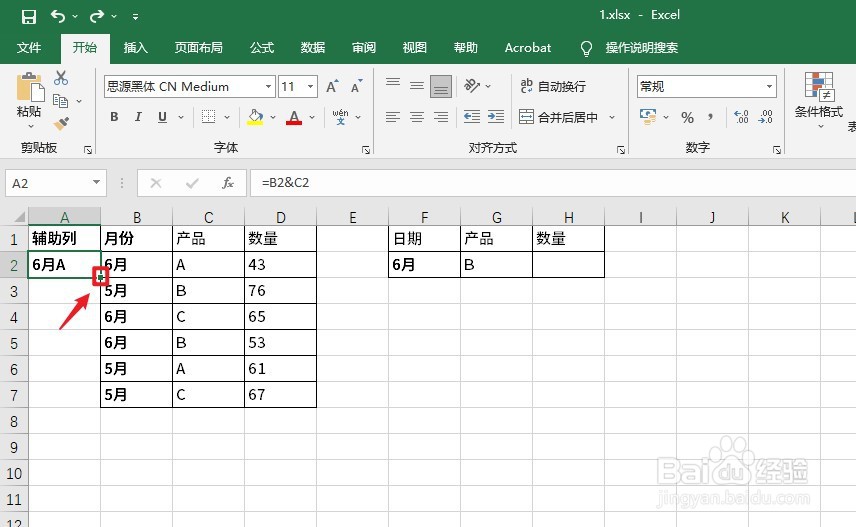
5、选中单元格

选中A2单元格。

vlookup的多条件匹配

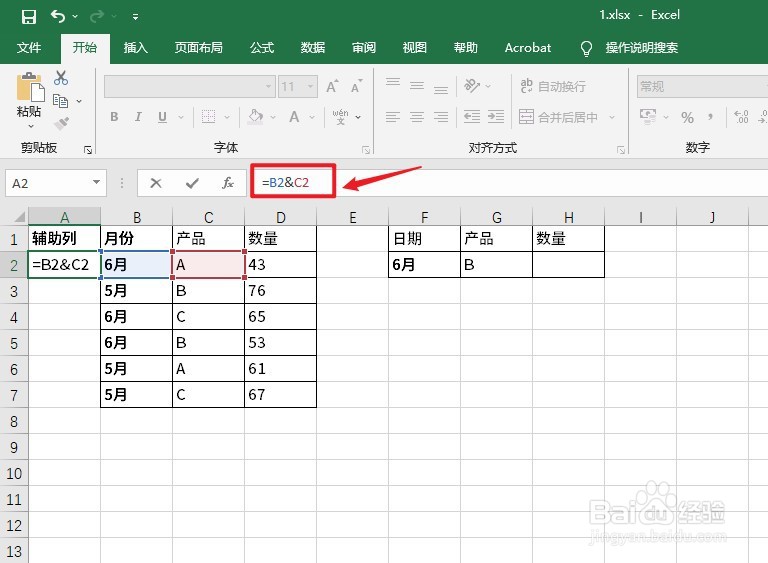
6、输入公式

输入连接公式:=B2&C2。

vlookup的多条件匹配

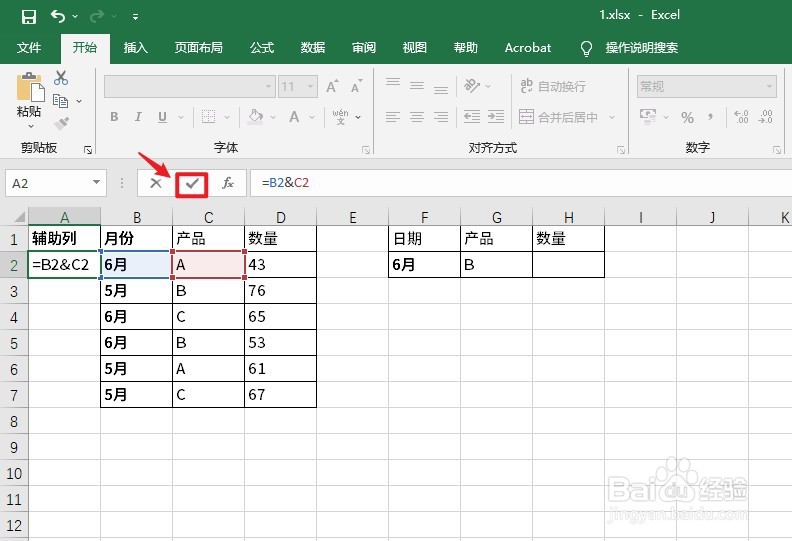
7、点击图标

点击【勾】图标。

vlookup的多条件匹配

8、双击绿色小正方形

在单元格的右下角双击绿色小正方形。

vlookup的多条件匹配

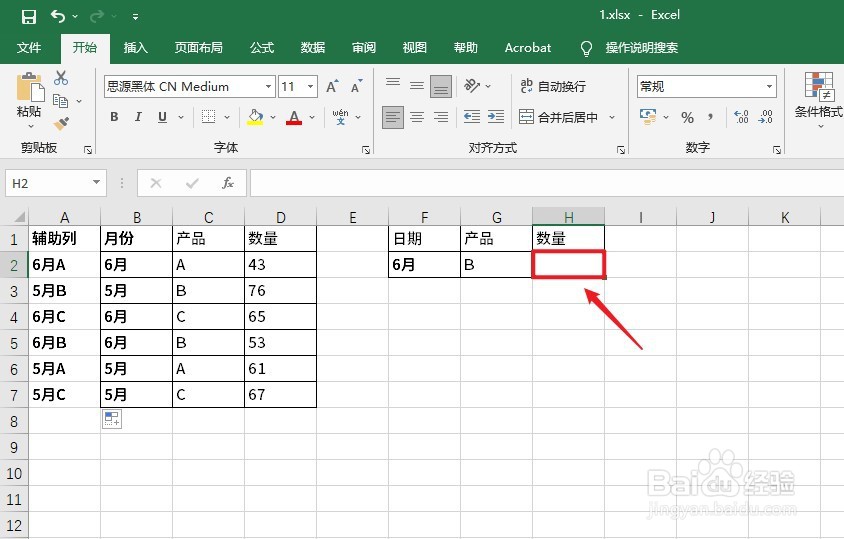
9、选中单元格

选中H2单元格。

vlookup的多条件匹配

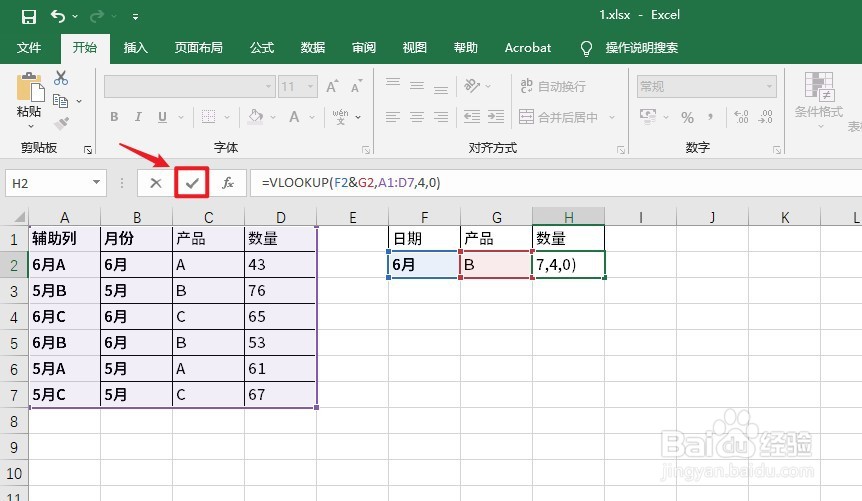
10、输入函数

输入匹配函数:=VLOOKUP(F2&G2,A1:D7,4,0)。
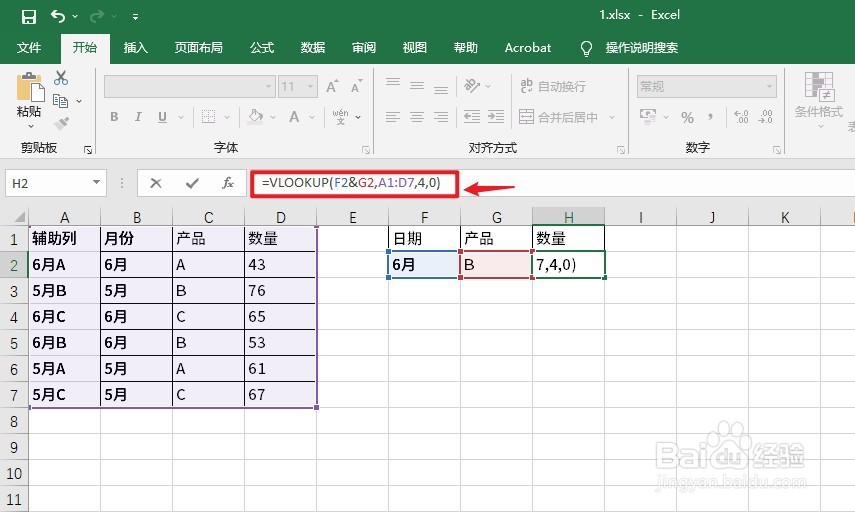
vlookup的多条件匹配

11、点击图标

点击【勾】图标。

vlookup的多条件匹配

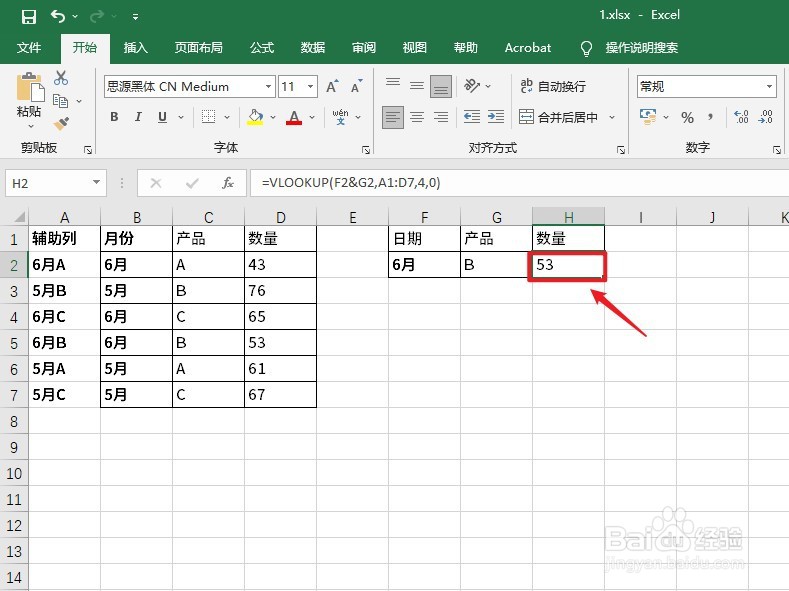
12、操作完成

vlookup的多条件匹配操作完成。

vlookup的多条件匹配

  • vlookup2个条件查找一个数值
  • excel多条件匹配数据
  • vlookup怎么用两个条件进行匹配
  • vlookup多条件查找匹配
  • Excel如何多条件精确匹配
  • 热门搜索
    如何打印pdf文件 肺纤维化如何治疗 怎么下载mp3歌曲 梦见蛇是什么预兆 bmi是什么意思 4006995555是什么电话 生活中的美作文 默认输入法怎么设置 sop是什么意思 心率过快的原因是什么