教你用Photoshop制作霸王别姬海报

 时间:2026-02-17 14:00:03

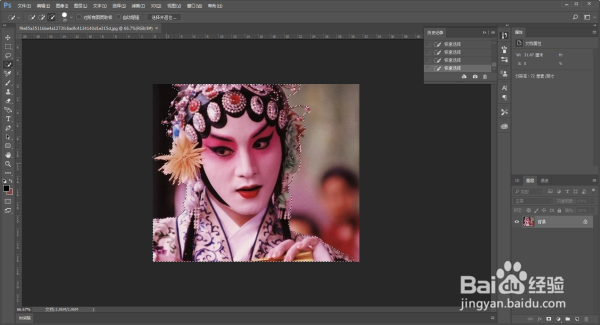
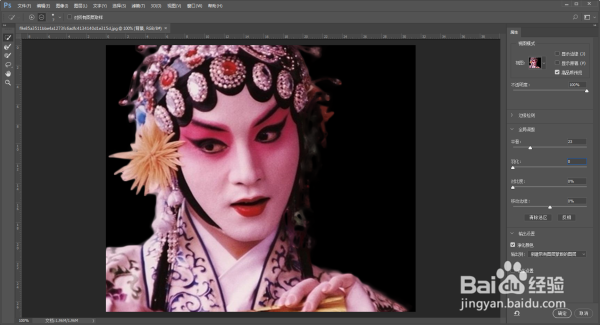
1、将素材拖进PS里,复制一层以后,用快速选择工具将人物选住
教你用Photoshop制作霸王别姬海报

2、再选择并遮住,进行细节的调整,因为前面已经讲过很多次这个功能了,这里就不再赘述了,目的就是将人物抠出来
教你用Photoshop制作霸王别姬海报

3、然后鼠标右键点击应用图层蒙板

教你用Photoshop制作霸王别姬海报

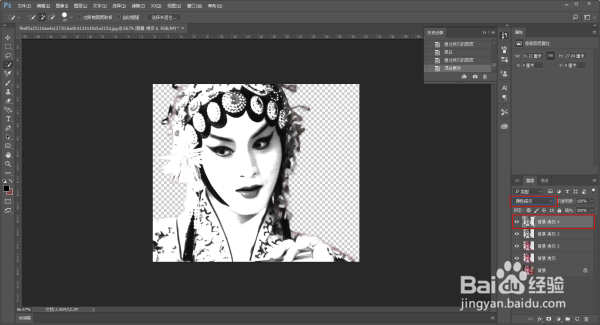
4、复制两层以后,将第一层调整为黑白

教你用Photoshop制作霸王别姬海报

5、复制黑白图层后,将混合模式改为颜色减淡

教你用Photoshop制作霸王别姬海报

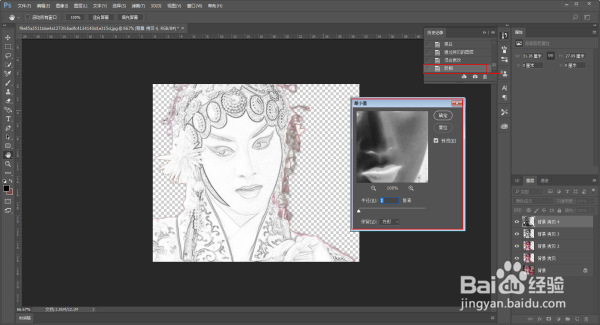
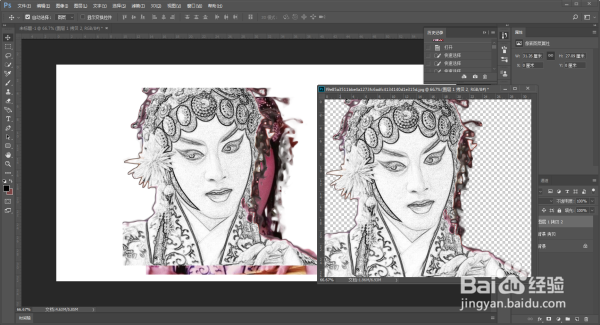
6、ctrl+i反相以后,再添加一个滤镜最小值1

教你用Photoshop制作霸王别姬海报

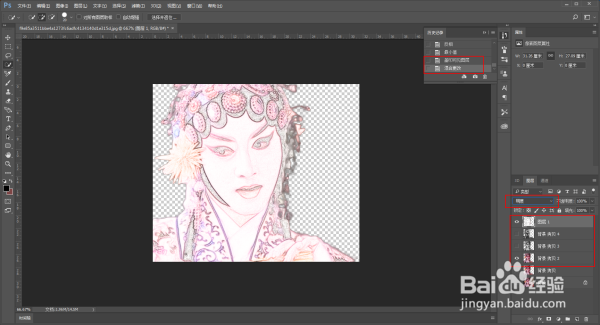
7、trl+alt+shift+e盖印图层

混合模式改为“明度”

同时设置只让原始图层和这个盖印的图层可见
教你用Photoshop制作霸王别姬海报

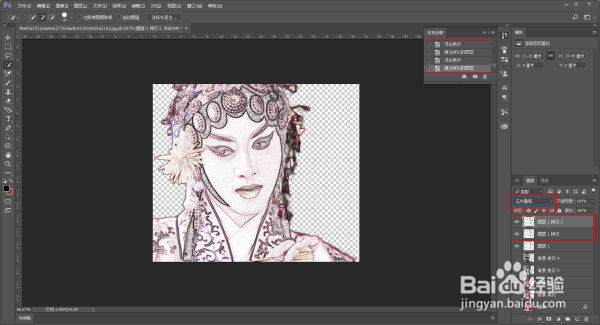
8、再复制两个刚才的盖印图层

同时将混合模式改成正片叠底

教你用Photoshop制作霸王别姬海报

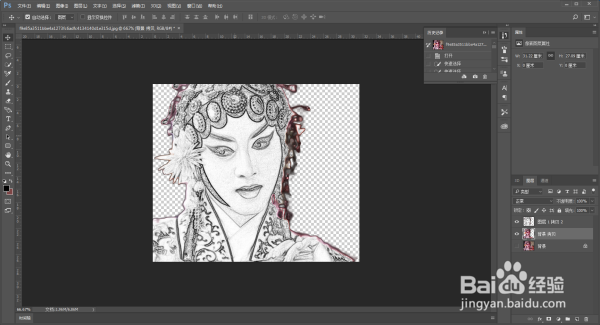
9、然后再把前面的图层合并,目前的效果大概是这样的

教你用Photoshop制作霸王别姬海报

10、将刚才的两个图层都用移动工具拖到这个画布上来

教你用Photoshop制作霸王别姬海报

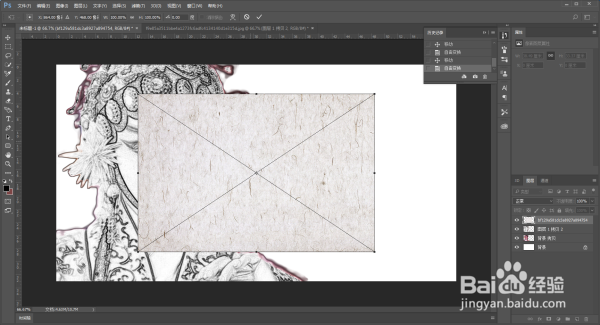
11、ctrl+t自由变换大小和位置,调整到合适的地方,再把背景素材拖进来
教你用Photoshop制作霸王别姬海报

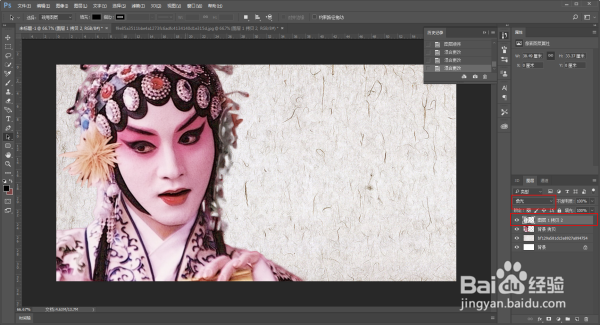
12、将背景素材拖至这两个图层的下面,然后将第一个图层的混合模式改为柔光

教你用Photoshop制作霸王别姬海报

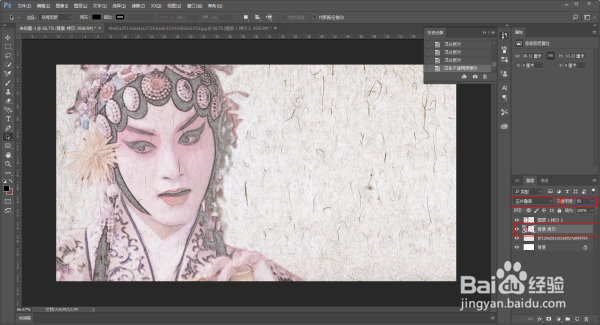
13、再将第二个图层的混合模式改为正片叠底,同时调整一下不透明度

教你用Photoshop制作霸王别姬海报

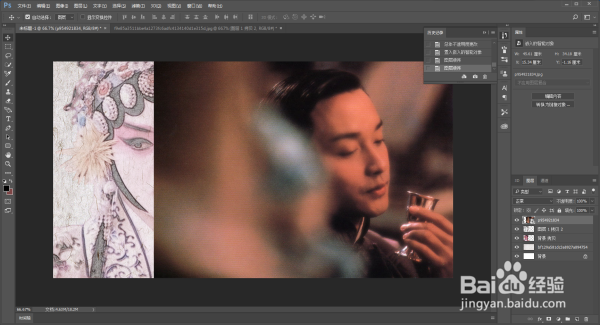
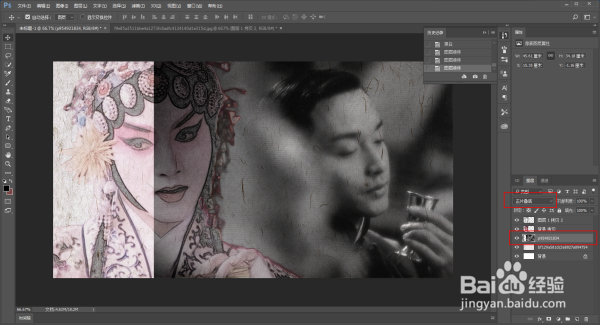
14、再拖入一张素材,调整到适当的大小和位置

教你用Photoshop制作霸王别姬海报

15、图层移到背景素材的上面,然后转黑白,混合模式正片叠底

教你用Photoshop制作霸王别姬海报

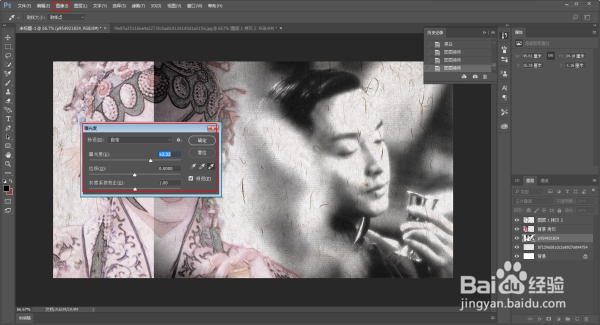
16、图层太暗了,调亮

图像-调整-曝光度

教你用Photoshop制作霸王别姬海报

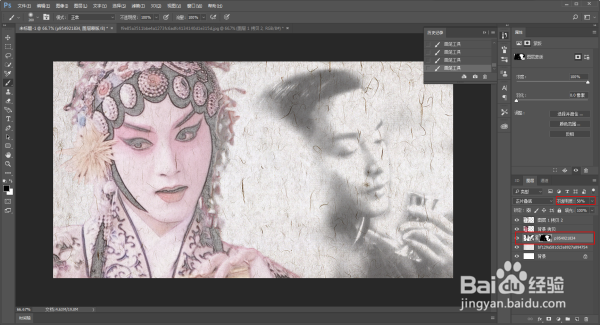
17、最后再调整透明度,并且添加蒙板,涂抹掉不需要的部分

教你用Photoshop制作霸王别姬海报

  • 工笔画葡萄视频教程
  • 绿豆银耳苹果甜汤
  • 患了恶性肿瘤(癌症)怎么办
  • 车险费改后怎么买最划算
  • 黑皮三丁烧麦的做法
  • 热门搜索
    学士学位证书有什么用 qc是什么意思 洗车液什么牌子好 送什么花好 受让是什么意思 角阀什么牌子好 小九九什么意思 mysterious什么意思 歧义是什么意思 浮想联翩的意思