电脑怎么添加本地打印机详细步骤

 时间:2026-04-23 07:22:07

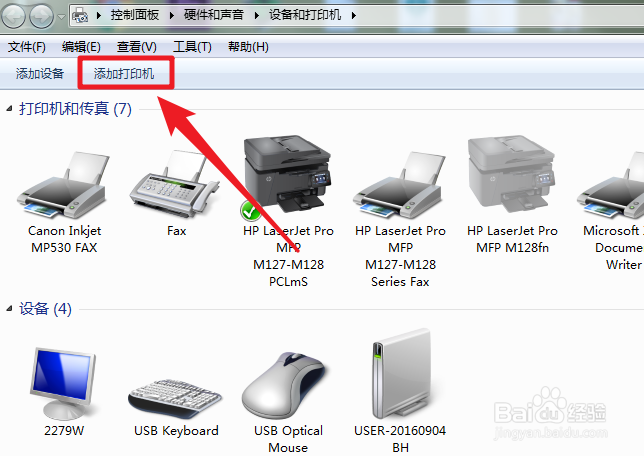
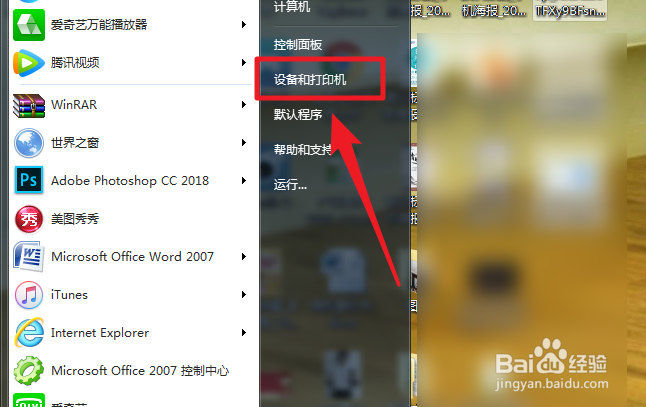
1、将电脑与打印机进行连接后,点击电脑的开始,然后选择设备和打印机的选项。
电脑怎么添加本地打印机详细步骤

2、进入后,在设备界面,点击上方的添加打印机的选项。

电脑怎么添加本地打印机详细步骤

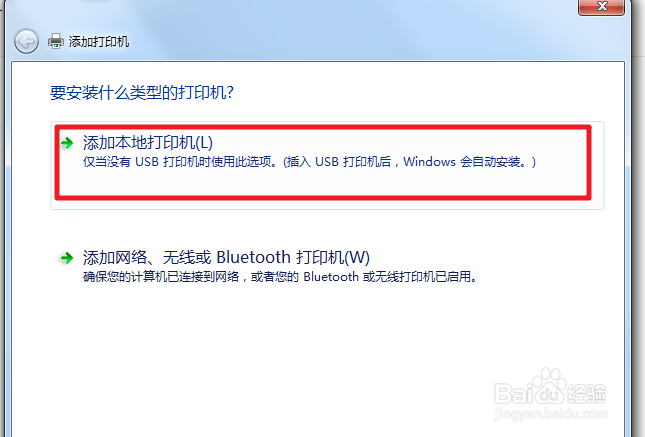
3、点击后,在弹出的窗口中,选择添加本地打印机。

电脑怎么添加本地打印机详细步骤

4、点击以后,页面需要我们选择打印机的端口,选择后,点击下一步。

电脑怎么添加本地打印机详细步骤

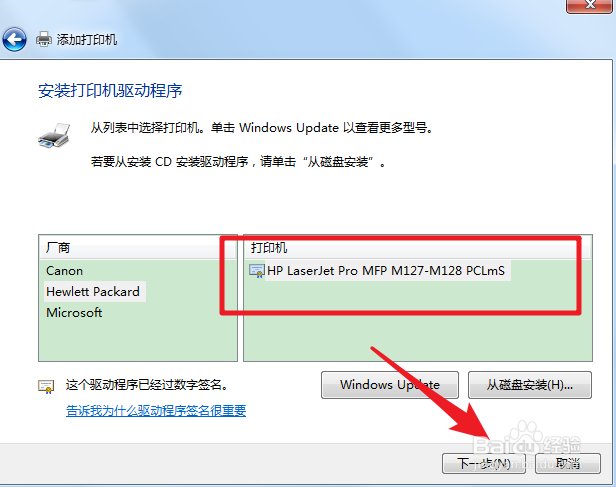
5、进入下一步后,选择点击的厂商,然后安装驱动程序,进入下一步。

电脑怎么添加本地打印机详细步骤

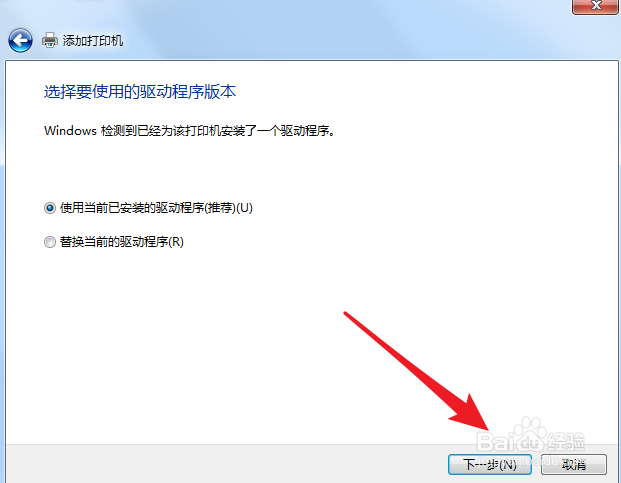
6、点击后,选择使用当前的打印机驱动后,选择下一步。

电脑怎么添加本地打印机详细步骤

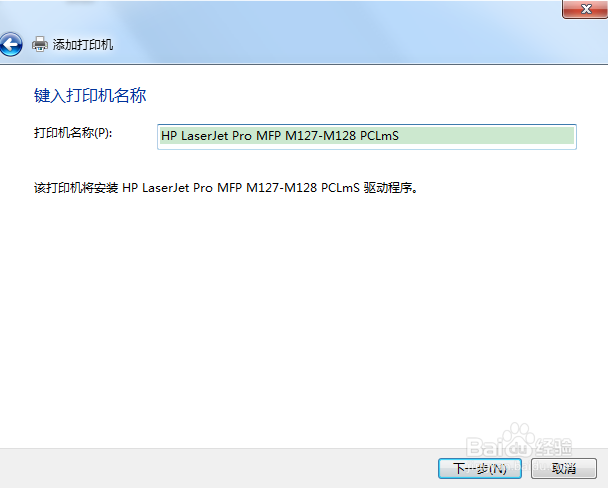
7、点击后,在打印机的命名界面,可以修改名称,然后点击下一步。

电脑怎么添加本地打印机详细步骤

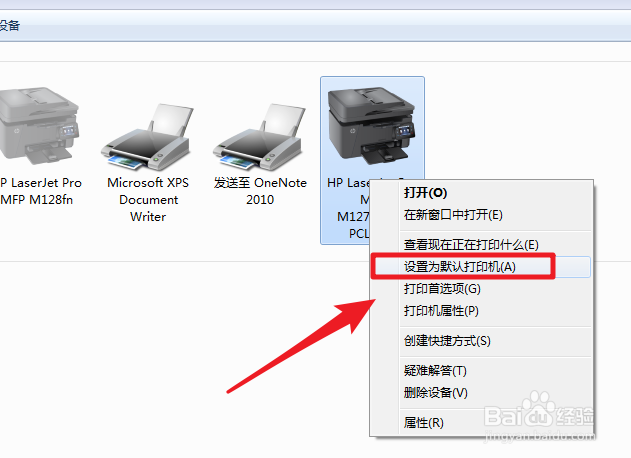
8、点击后,即可添加本地打印机,然后在设备和打印机中,将其设置为默认打印机即可。
电脑怎么添加本地打印机详细步骤

  • 怎么安装打印机
  • 佳能canon喷墨打印机堵了,不出墨怎么办
  • 惠普打印机如何连接电脑(安装驱动)
  • 家常焖面的制作方法
  • 空的连续供墨系统添加墨水方法注意事项
  • 热门搜索
    平均数怎么算 手机内存不够用怎么办 微信访客记录怎么看 竖线符号怎么打 微信红包怎么发 生牛肉怎么煮 马牌轮胎怎么样 嗓子有痰怎么办 虺怎么读 潲怎么读