电脑无法使用麦克风录入语音怎么办

 时间:2026-04-22 16:28:46

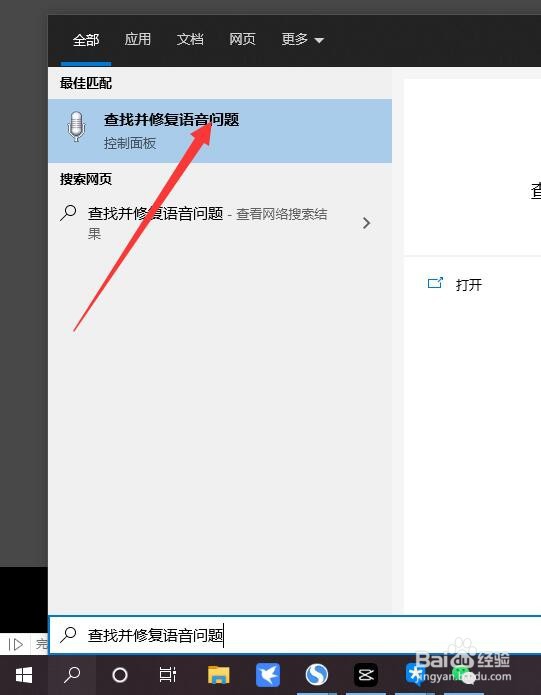
1、首先,我们打开WINDOWS搜索界面,搜索如图所示的内容已打开麦克风语音修复功能。
电脑无法使用麦克风录入语音怎么办

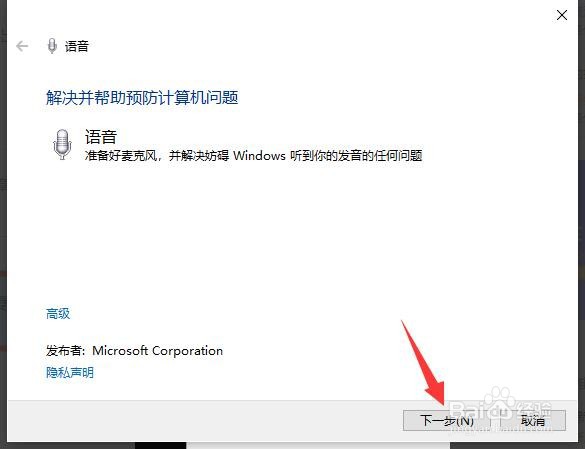
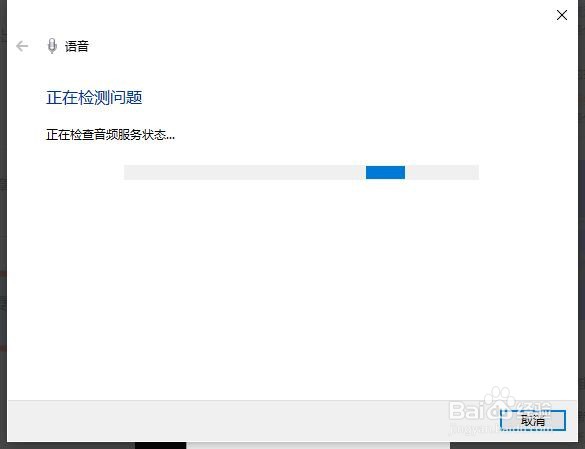
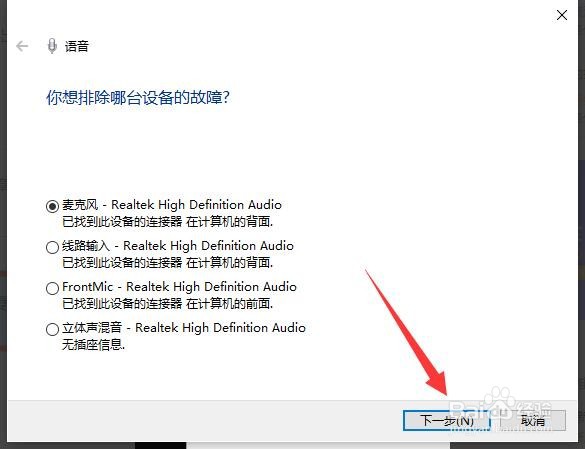
2、接下来,我们根据语音的修复向导提示进行操作,在列表中选择相应的选项。

电脑无法使用麦克风录入语音怎么办

电脑无法使用麦克风录入语音怎么办

3、之后我们还需要选择并排查哪些设备出现故障,根据提示进行操作,以查找设备的问题并完成修复操作。
电脑无法使用麦克风录入语音怎么办

电脑无法使用麦克风录入语音怎么办

电脑无法使用麦克风录入语音怎么办

4、同时,我们可以通过鼠标右击任务栏右下角的声音图标,从列表中选择录音设备打开。

电脑无法使用麦克风录入语音怎么办

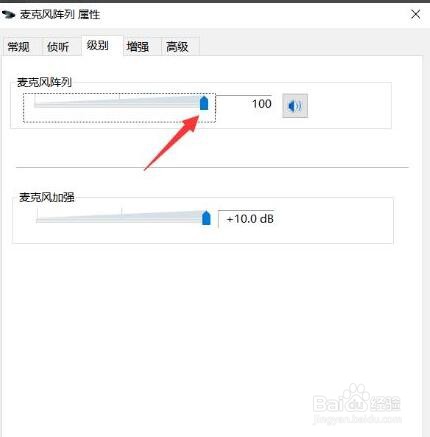
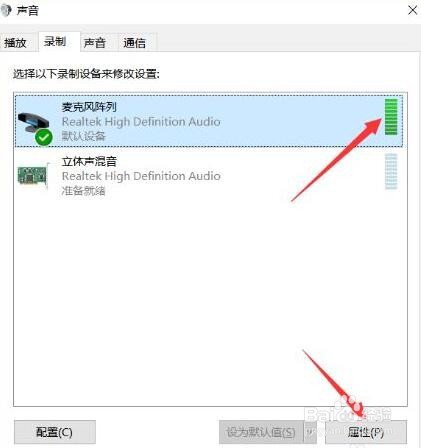
5、到打开如图所示的声音设备之后,选中麦克风阵列之后,点击属性选项。并在弹出的窗口中将麦克风的级别调到最大。
电脑无法使用麦克风录入语音怎么办

电脑无法使用麦克风录入语音怎么办

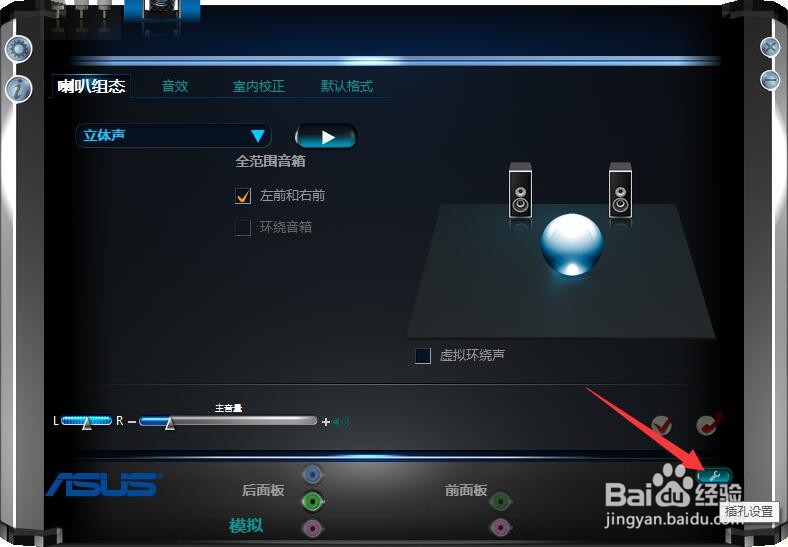
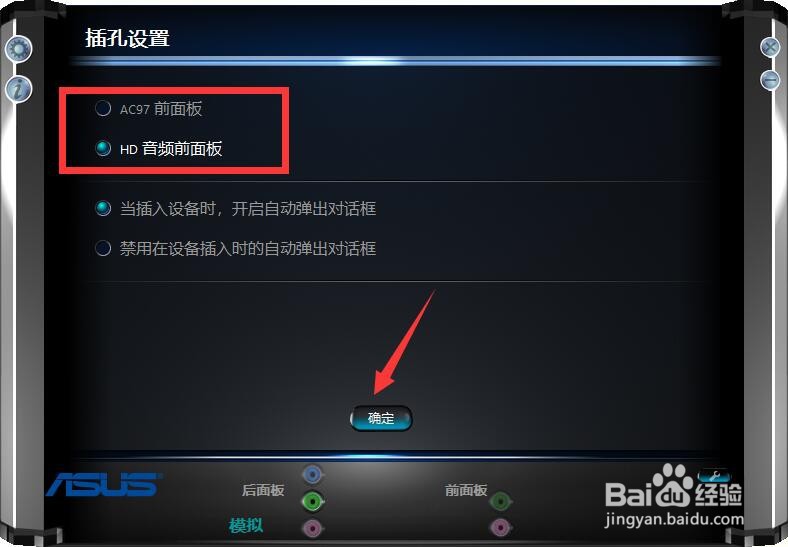
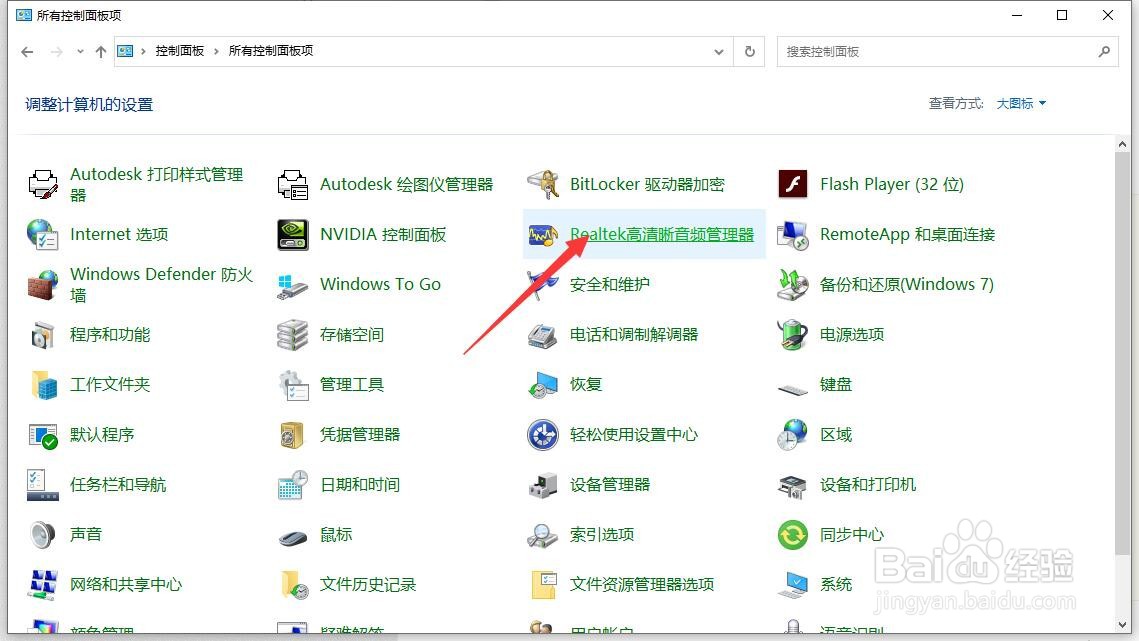
6、最后,在控制面板中打开高清音频管理器,在其插孔设置界面中勾选音频前面板,点击确定按钮即可完成。
电脑无法使用麦克风录入语音怎么办

电脑无法使用麦克风录入语音怎么办

电脑无法使用麦克风录入语音怎么办

  • 电脑检测不到麦克风怎么办
  • 电脑语音输入检测不到麦克风怎么办
  • 笔记本电脑麦克风没声音怎么设置
  • 麦克风显示未插入怎么回事
  • 笔记本电脑自带麦克风怎么开启
  • 热门搜索
    洗头发的正确方法 咸鸭蛋怎么腌制才出油好吃 大连有什么好吃的 喉咙痒立刻止咳的方法 萝卜干怎么腌好吃又脆 非经期出血是怎么回事 臊子面的家常做法 韩国理论电影大全 怎么剥柚子 怎么选红酒