1、如下所示,
打开PS软件,进入到工作界面,

2、ctrl+o,打开事先准备好的素材图片,

3、执行【滤镜——滤镜库】,打开滤镜库,
默认上一次设置的滤镜库效果。

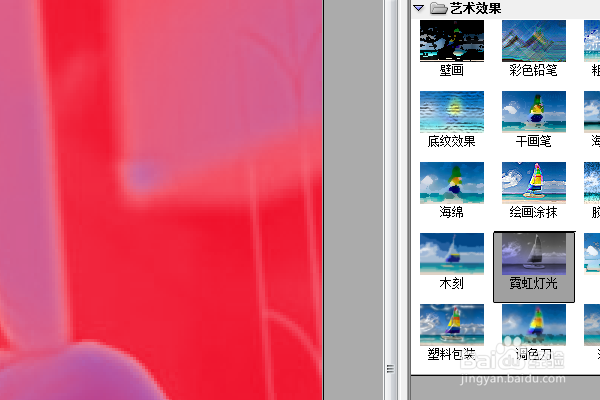
4、在右边的“艺术效果”展开项中点击“霓虹灯光”
5、在右边设置参数:
发光大小调整为最大,
发光亮度调整为18,
发光颜色换成黄颜色,
点击确定。

6、如下所示,
这个就是“霓虹灯光”滤镜处理之后的图片效果了。

时间:2026-04-21 20:19:34
1、如下所示,
打开PS软件,进入到工作界面,
2、ctrl+o,打开事先准备好的素材图片,
3、执行【滤镜——滤镜库】,打开滤镜库,
默认上一次设置的滤镜库效果。
4、在右边的“艺术效果”展开项中点击“霓虹灯光”
5、在右边设置参数:
发光大小调整为最大,
发光亮度调整为18,
发光颜色换成黄颜色,
点击确定。
6、如下所示,
这个就是“霓虹灯光”滤镜处理之后的图片效果了。
