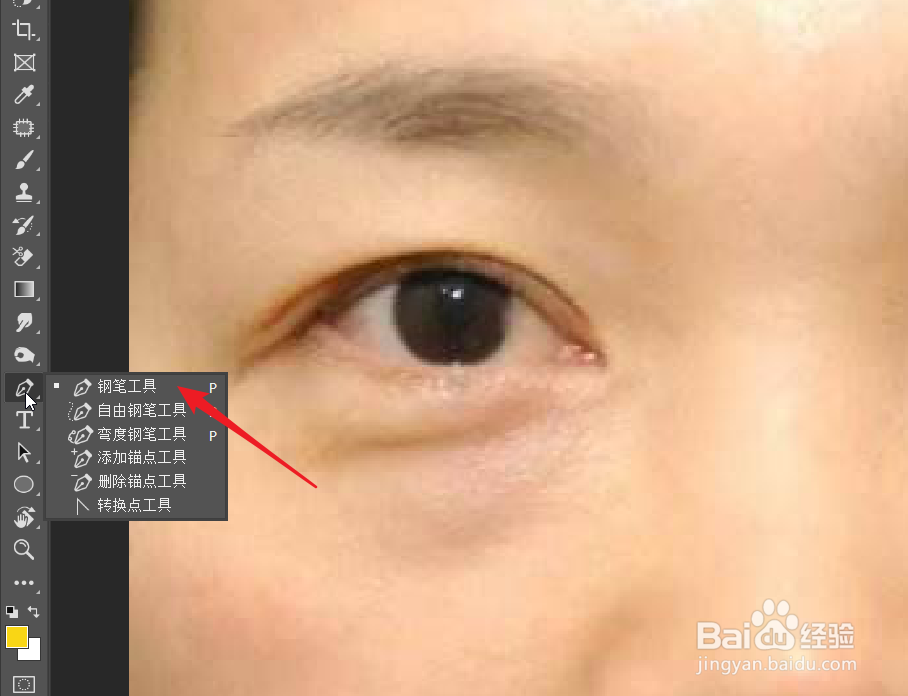
1、打开图片,点击钢笔。
2、选择形状,点击描边,设置描边的大小,一般一像素即可。

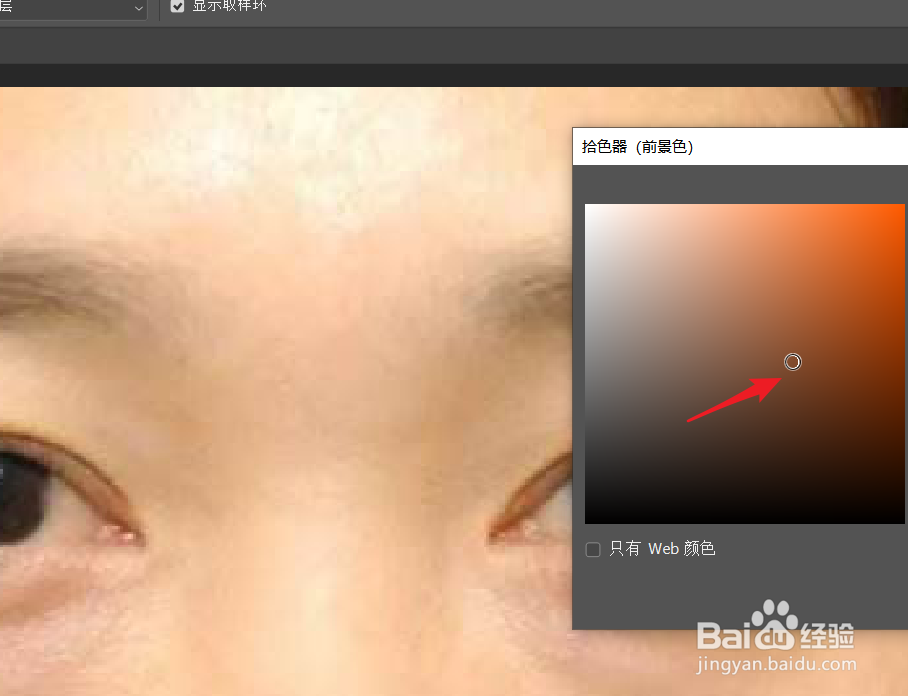
3、点击前景色,选择一个比原有眼睛深几个度的颜色。
4、然后沿着眼线的位置画出线条。下面是三像素的效果,明显过粗。

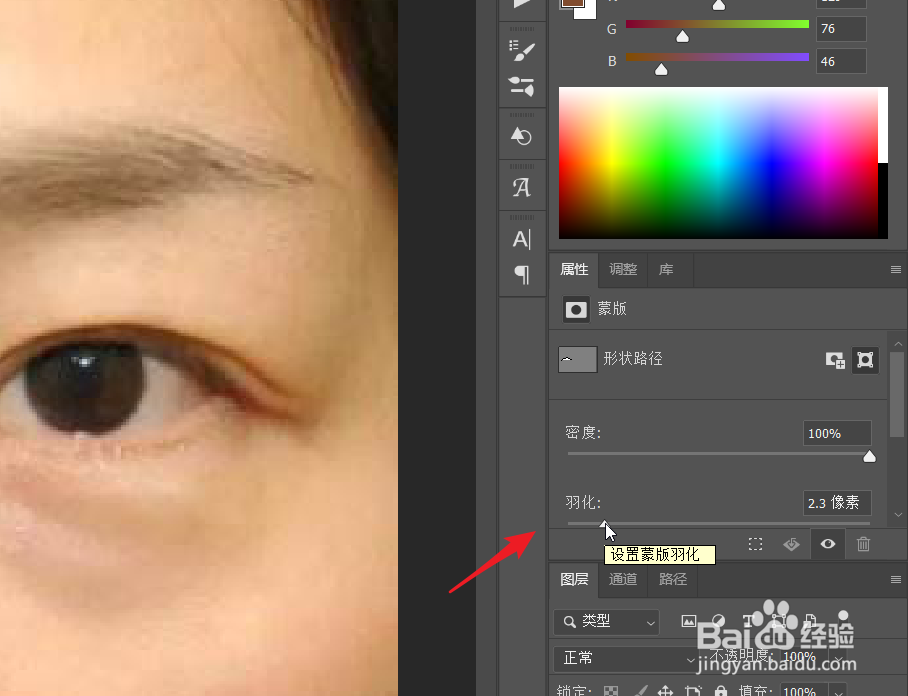
5、按enter键,确定绘制,然后在属性面板对其进行一定的羽化。
6、使用相同的方法完成另一侧的绘制。下图就是展示效果。

时间:2026-04-21 22:48:53
1、打开图片,点击钢笔。
2、选择形状,点击描边,设置描边的大小,一般一像素即可。
3、点击前景色,选择一个比原有眼睛深几个度的颜色。
4、然后沿着眼线的位置画出线条。下面是三像素的效果,明显过粗。
5、按enter键,确定绘制,然后在属性面板对其进行一定的羽化。
6、使用相同的方法完成另一侧的绘制。下图就是展示效果。
