windows电脑提示内存不足怎么办

 时间:2026-02-17 17:07:38

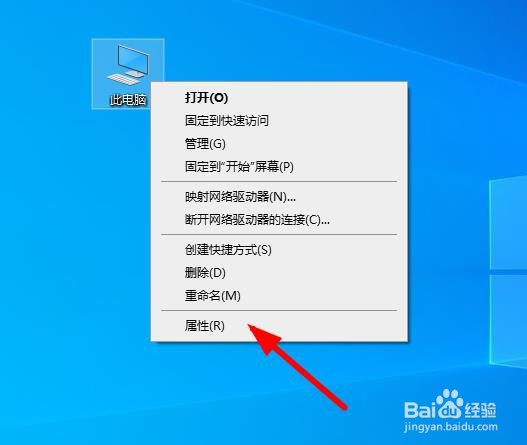
1、首先点击桌面的此电脑图标 右击选择属性
windows电脑提示内存不足怎么办

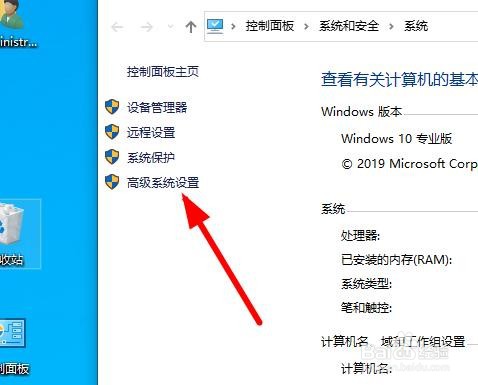
2、在点击左边的高级系统设置

windows电脑提示内存不足怎么办

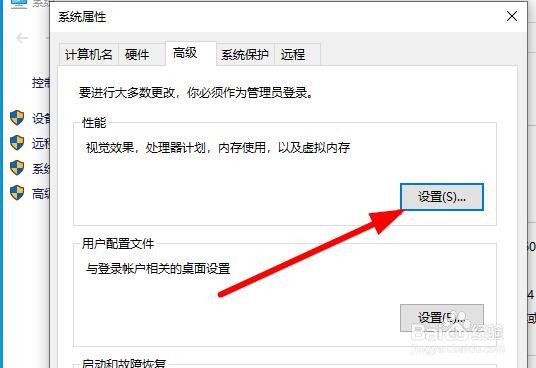
3、点击性能下面的 设置

windows电脑提示内存不足怎么办

4、点击 里面的高级

windows电脑提示内存不足怎么办

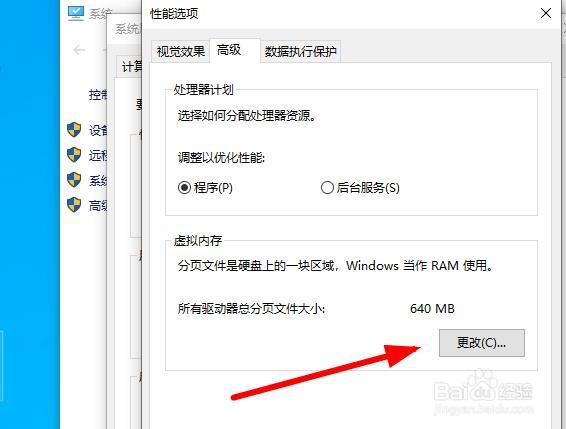
5、找到虚拟内存 点击下面的更改

windows电脑提示内存不足怎么办

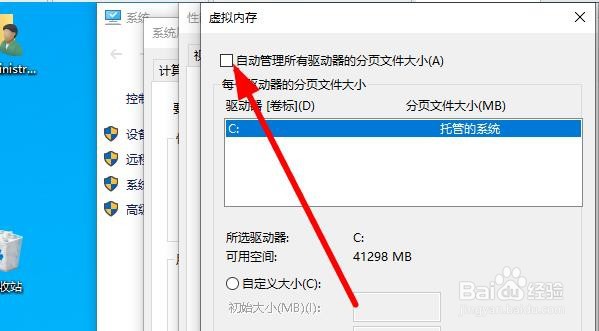
6、把自动管理所有驱动器的分页大小前面的勾去掉

windows电脑提示内存不足怎么办

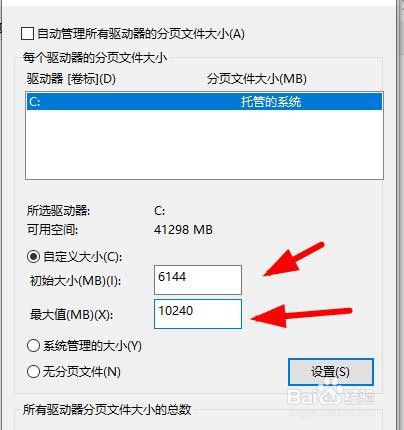
7、在点击C盘 在点击下面的自定义大小

windows电脑提示内存不足怎么办

8、这里的初始化大小 填写是你现在内存的1.5倍 比如你现在内存是4G那么就4x1.5=6  在6x1024=6144

最大内存是2到2.5倍  算法和刚才一样

windows电脑提示内存不足怎么办

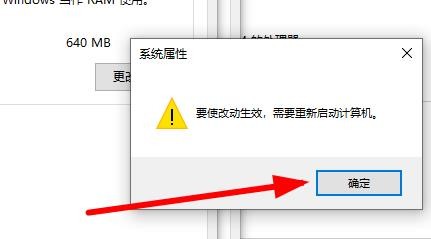
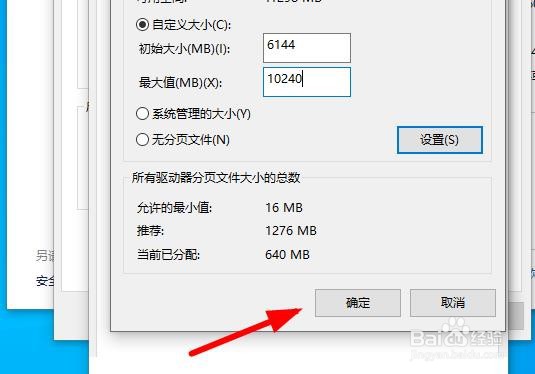
9、设置好了在点击确定 然后重新启动电脑

windows电脑提示内存不足怎么办

windows电脑提示内存不足怎么办

1、首先点击桌面的此电脑图标 右击选择属性

2、在点击左边的高级系统设置
3、点击性能下面的 设置
4、点击 里面的高级
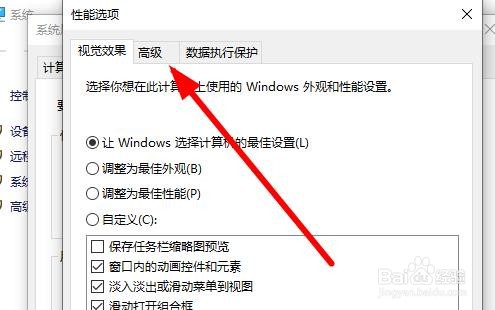
5、找到虚拟内存 点击下面的更改
6、把自动管理所有驱动器的分页大小前面的勾去掉
7、在点击C盘 在点击下面的自定义大小
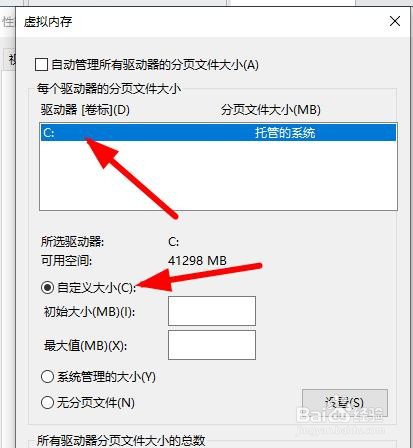
8、这里的初始化大小 填写是你现在内存的1.5倍 比如你现在内存是4G那么就4x1.5=6  在6x1024=6144

最大内存是2到2.5倍  算法和刚才一样
9、设置好了在点击确定 然后重新启动电脑
  • win10下载文件总是失败怎么解决
  • win7笔记本系统怎么恢复出厂设置?
  • Win10系统怎么一键清理C盘垃圾
  • mac电脑pd虚拟机如何设置禁止3d加速?
  • 解决win10下创建还原点报错0x80042306
  • 热门搜索
    荷叶茶能减肥吗 雪铁龙c4l怎么样 延禧攻略 瑜伽减肥动作 亚历山大大帝简介 银川攻略 油漆味怎么去除 密室逃脱6攻略 高原红怎么去除 如何运动减肥