1、按下Win+R,调出运行窗口。输入regedit,点击确定,打开注册表编辑器。

2、先做个备份,选中计算机,右键,选择导出。命名“注册表备份20151020”备份到我的文档下。

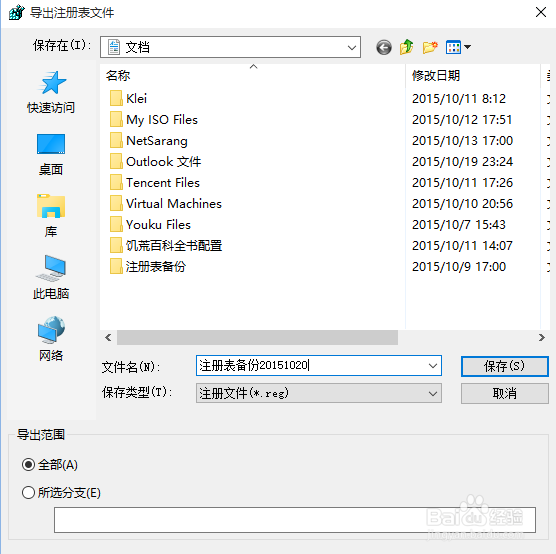
3、备份完成后,依次打开HKEY_CLASSES_ROOT\*\shellex\ContextMenuHandlers。删除ContextMenuHandlers下的可疑的子项。

4、不要担心删除错误,我们之前已经备份过。我们可以通过开启服务来避免错误。
在桌面上右键点击“此电脑”,选择“管理”,打开计算机管理窗口。
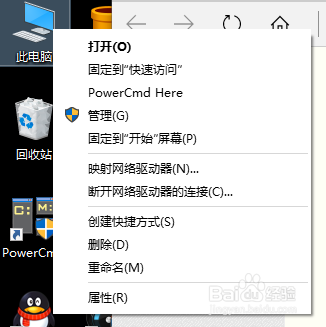

5、选择“服务和应用程序”,点击右面的“服务”。

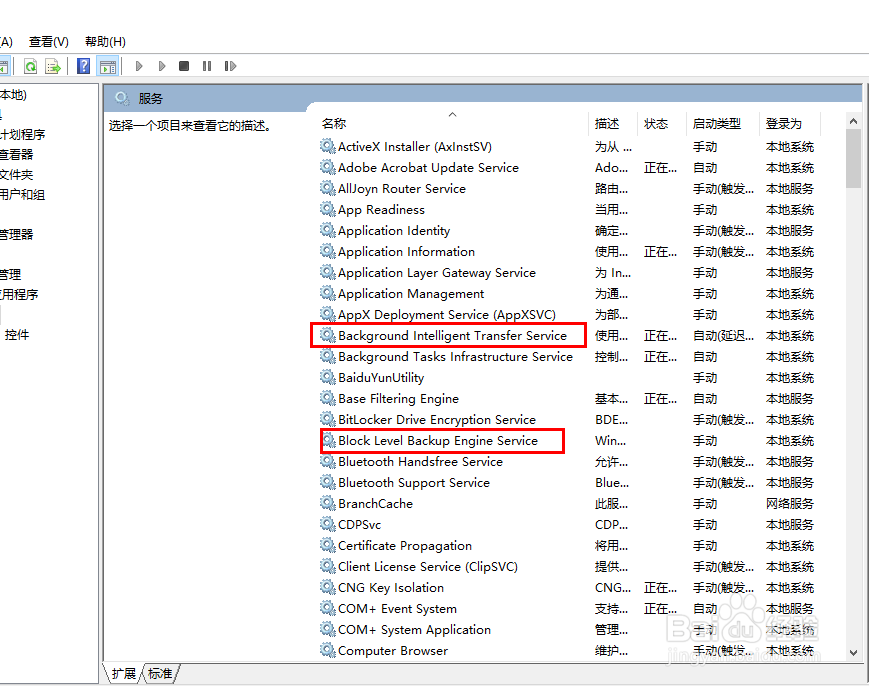
6、找到
1.“Background Intelligent Transfer Service”
2.“Microsoft Software Shadow Copy Provide”
3.“Block Level Backup Engine Service”
4.“Windows Backup”或“Windows 备份”
5.“Volume Shadow Copy”
右键点击该服务,选择启动。启动方式改为“手动”或“自动”。



7、修改完毕后,关闭计算机管理。点击“开始菜单”,选择“电源”,“重启”。
至此,问题解决完毕。这时再启动系统保护,创建还原点,就可以成功创建了。
