怎样将Word 2010文档保存为OpenDocument格式?

 时间:2026-04-22 13:32:45

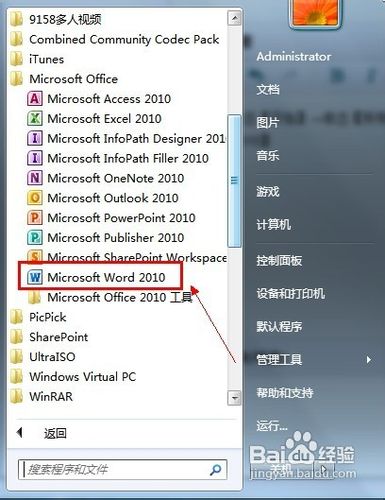
1、单击【开始】→单击【所有程序】→单击【Microsoft Office】→单击【Microsoft Office Word 2010】 
怎样将Word 2010文档保存为OpenDocument格式?

2、​打开Word文档,编写所需的内容,如果想要保留文档的 Microsoft Word 版本,我们须将文档另存为.docx 格式文件

怎样将Word 2010文档保存为OpenDocument格式?

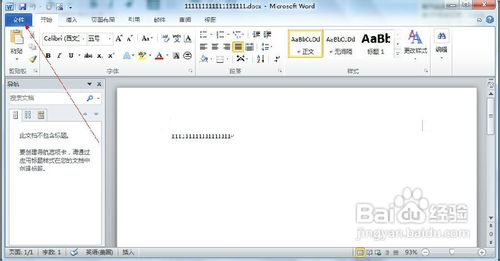
3、​然后再次打开该文档,点击左上角的“文件”选项卡

怎样将Word 2010文档保存为OpenDocument格式?

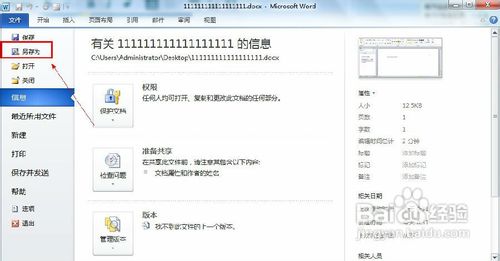
4、​在左侧列表点击“另存为”命令

怎样将Word 2010文档保存为OpenDocument格式?

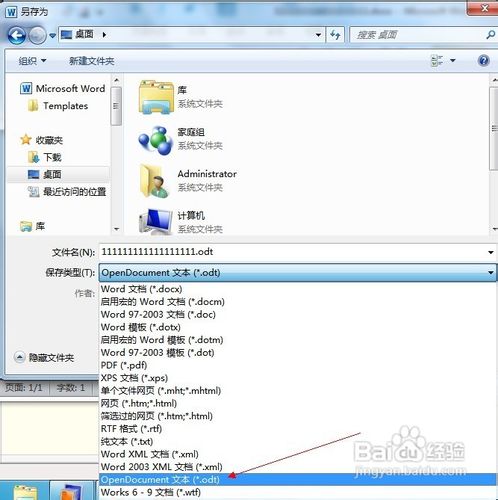
5、​打开“另存为”对话框,在“​保存类型”的下拉列表选择“OpenDocument文本(*.odt)”

怎样将Word 2010文档保存为OpenDocument格式?

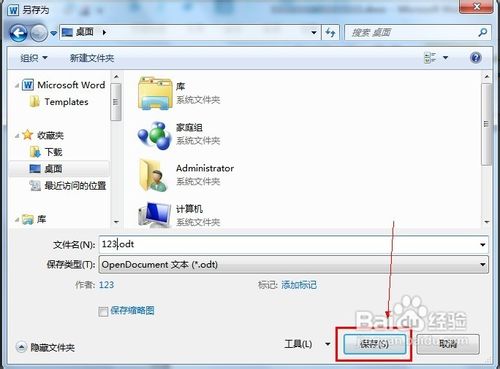
6、​重新指定保存的位置以及命名新的文件名,最后单击“保存”按钮

怎样将Word 2010文档保存为OpenDocument格式?

7、OpenDocument格式显示的扩展名是“odt”,打开后界面与​docx 格式文件完全一致,别无两样


怎样将Word 2010文档保存为OpenDocument格式?

  • Excel工作表如何将小数变成分母一位数的分数
  • 如何设置数据可视化
  • Excel批注新建,批注显示,批注批量删除技巧?
  • word提示更新样式怎么开启
  • EXCEL图表中柱状图填充内容修改
  • 热门搜索
    萝卜咸菜的腌制方法 橡皮树的养殖方法 论证方法的作用 栗子鸡的做法大全家常 口蘑怎么做好吃 林肯汽车怎么样 鹿肉怎么做好吃 农村合作医疗怎么缴费 ktv唱歌技巧和发声方法 最佳减肥方法