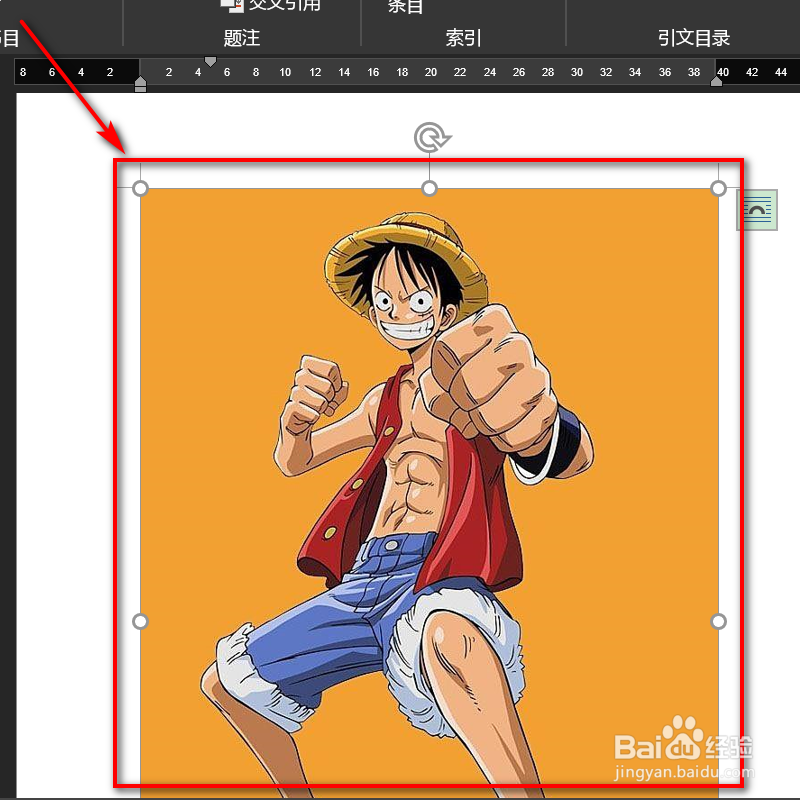
1、word软件中插入图片,光标选择该图片。
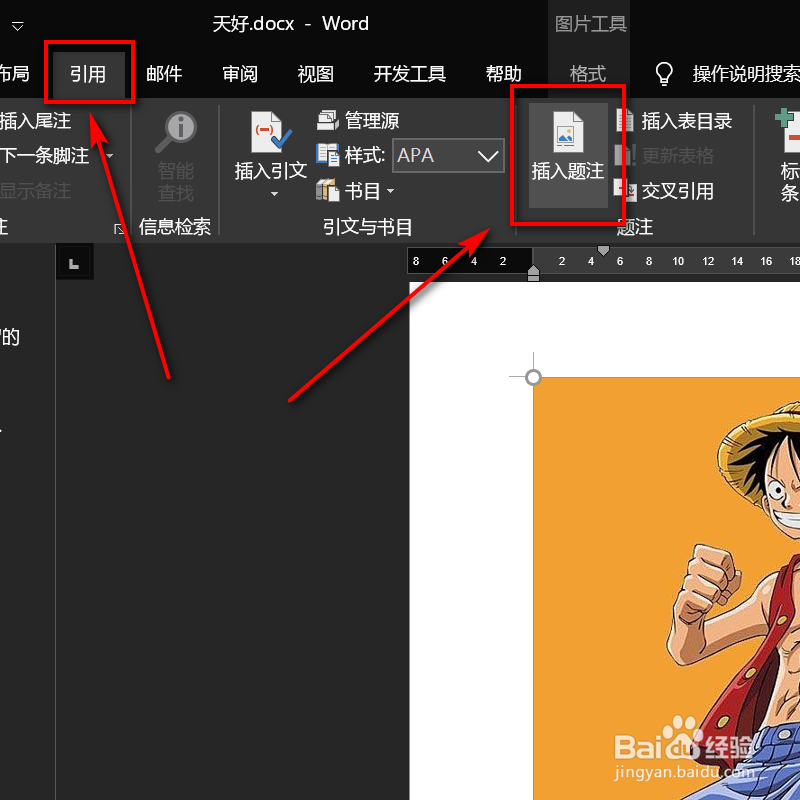
2、顶部点开引用,选择插入题注。
3、界面跳转,点击底部确定。

4、此时,便可在图片的下方查看到对应的题注。

5、光标点击剩下的图片键盘按下F4,便可自动添加题注。

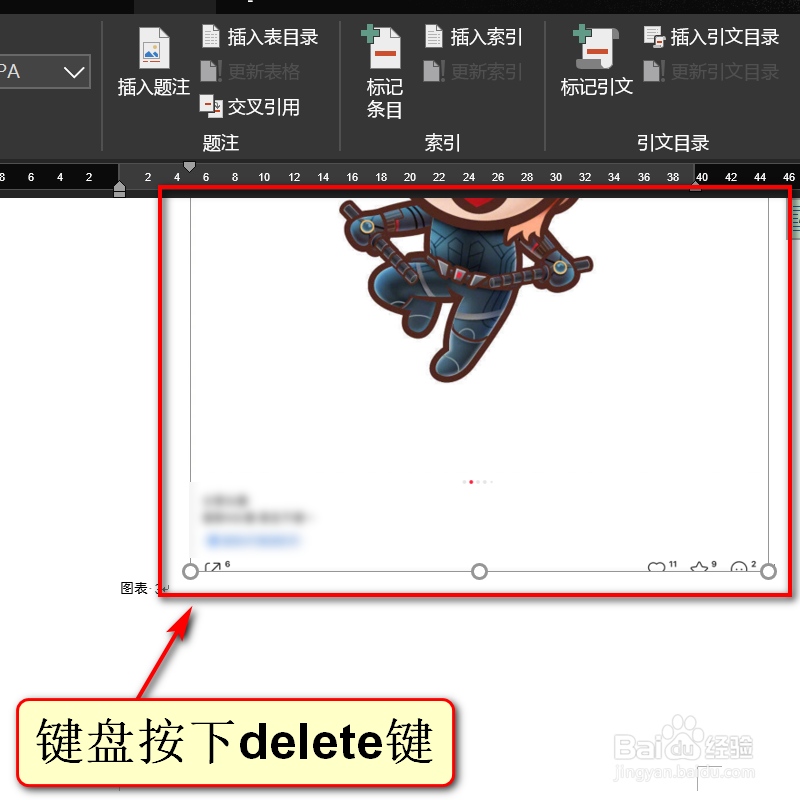
6、光标点击照片,键盘按下delete键。
7、键盘按下CTRL加a,全选文本内容,键盘按下f9。
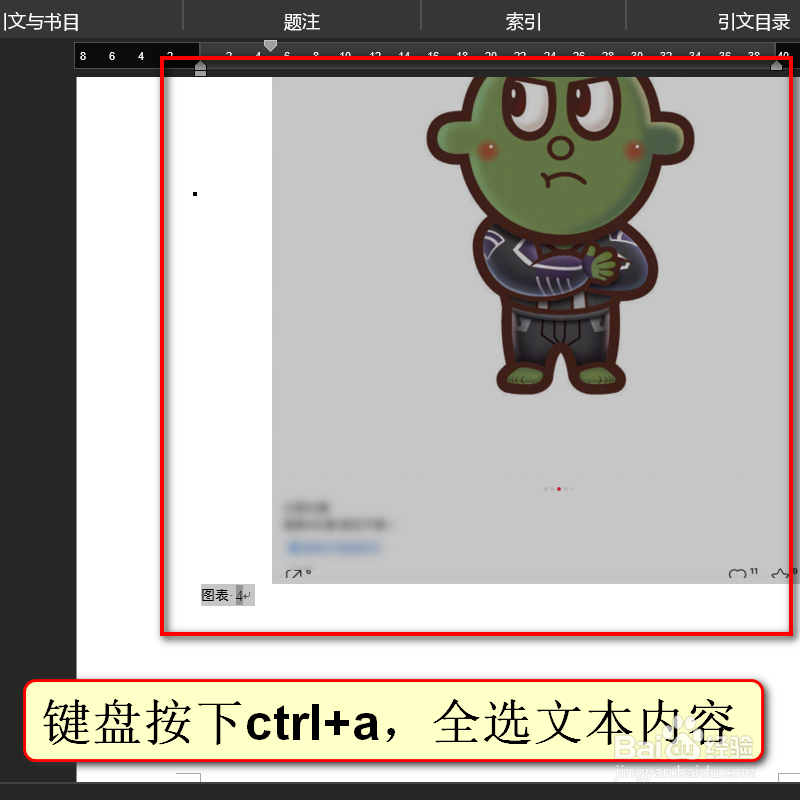
8、此时,题注便会自动进行更新。

1、1、word软件中插入图片,光标选择该图片。
2、顶部点开引用,选择插入题注。
3、界面跳转,点击底部确定。
4、此时,便可在图片的下方查看到对应的题注。
5、光标点击剩下的图片键盘按下F4,便可自动添加题注。
6、光标点击照片,键盘按下delete键。
7、键盘按下CTRL加a,全选文本内容,键盘按下f9。
8、此时,题注便会自动进行更新。
