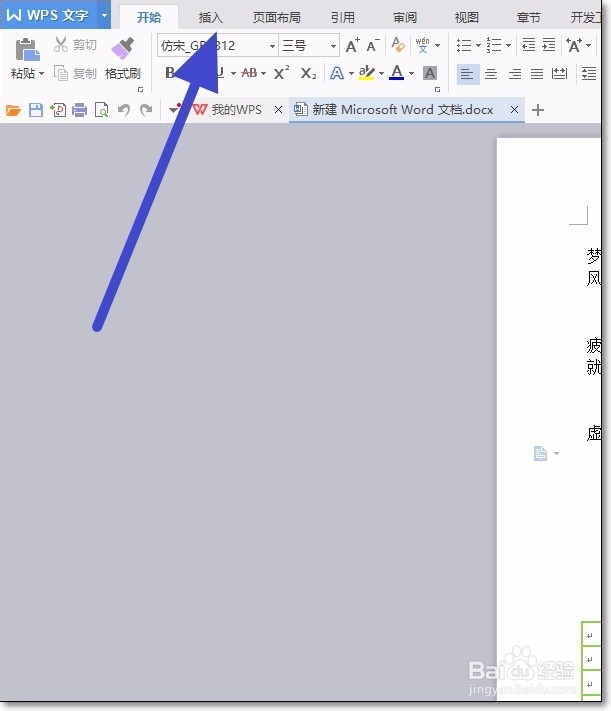
1、首先我们打开一个文档,点击页面上方的插入。
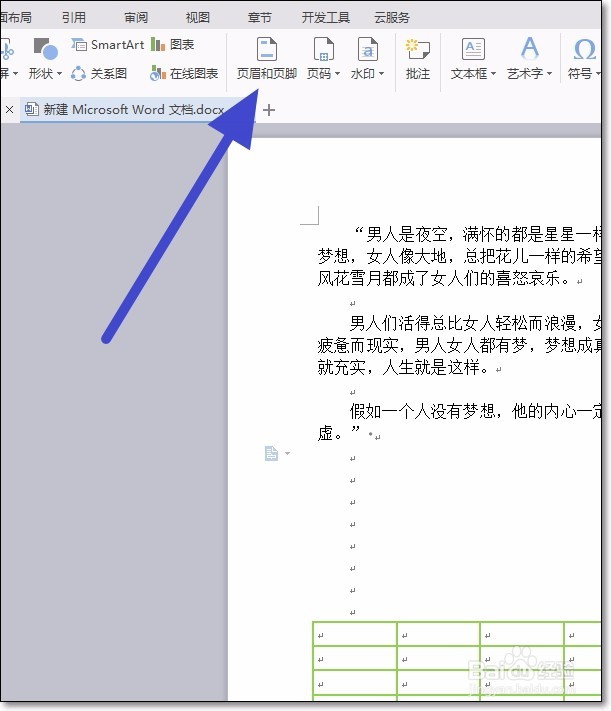
2、接着在插入功能中,我们选择页眉和页脚。
3、然后我们可以在页眉中输入我们想要输入的内容。

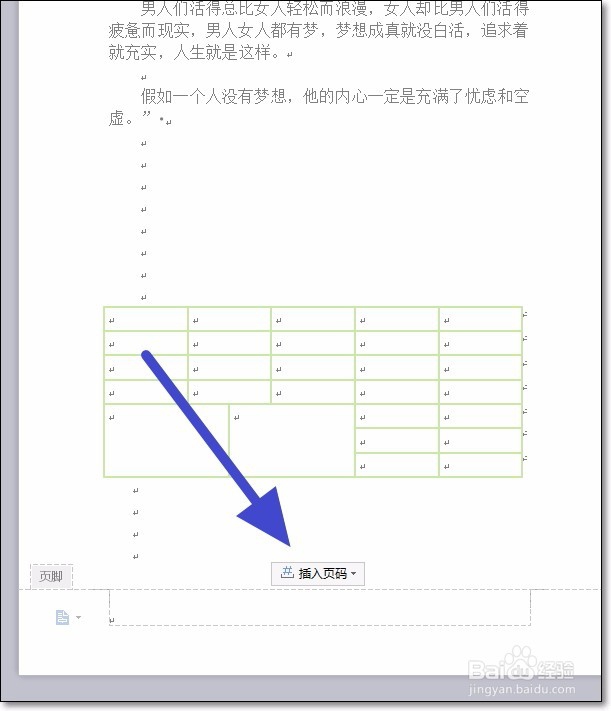
4、也没设置完成之后,接着我们开始设置页脚,我们可以点击叶桥头上的插入页码。
5、我们可以选择自己喜欢的页码形式,选择完成之后点击确定。

6、页眉和页脚设置完毕之后,我们点击页面上方的关闭按钮即可。

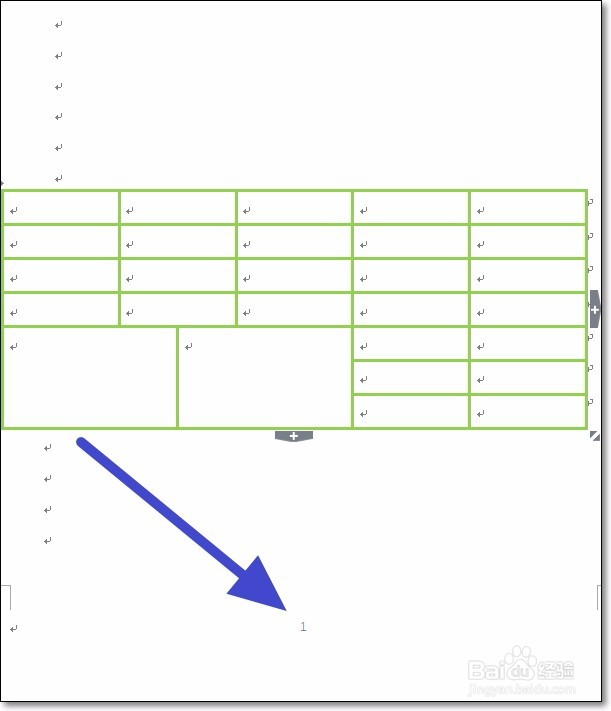
7、接着我们就可以在页脚的地方看到我们插入的页码了。
时间:2026-05-03 02:32:17
1、首先我们打开一个文档,点击页面上方的插入。
2、接着在插入功能中,我们选择页眉和页脚。
3、然后我们可以在页眉中输入我们想要输入的内容。
4、也没设置完成之后,接着我们开始设置页脚,我们可以点击叶桥头上的插入页码。
5、我们可以选择自己喜欢的页码形式,选择完成之后点击确定。
6、页眉和页脚设置完毕之后,我们点击页面上方的关闭按钮即可。
7、接着我们就可以在页脚的地方看到我们插入的页码了。
