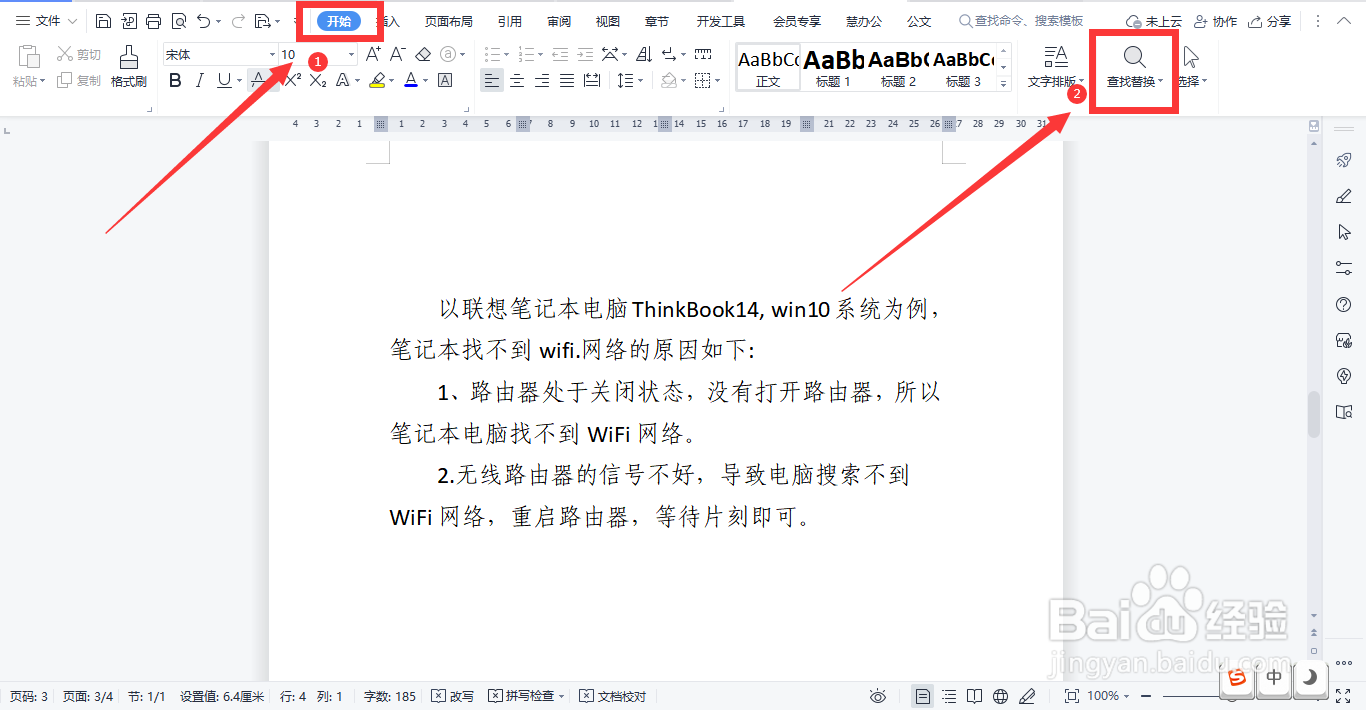
1、用WPS打开文档,点击【开始】菜单下的【查找替换】。
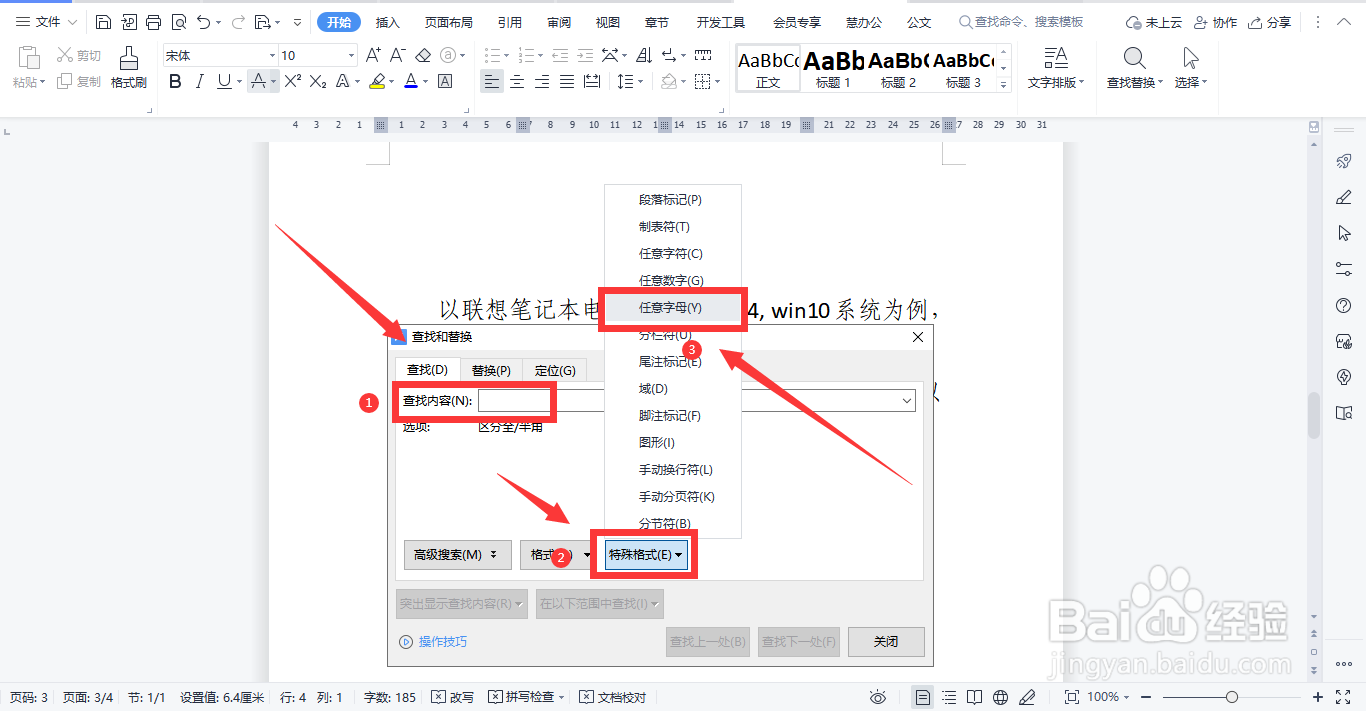
2、弹出对话框,点击【查找内容】输入框,选择【特殊格式】下的【任意字母】。
3、在【替换为】栏中不输入任何内容,然后点击【全部替换】。

4、这样就可以批量删除文档中的英文字母了。

时间:2026-05-06 10:17:20
1、用WPS打开文档,点击【开始】菜单下的【查找替换】。
2、弹出对话框,点击【查找内容】输入框,选择【特殊格式】下的【任意字母】。
3、在【替换为】栏中不输入任何内容,然后点击【全部替换】。
4、这样就可以批量删除文档中的英文字母了。
