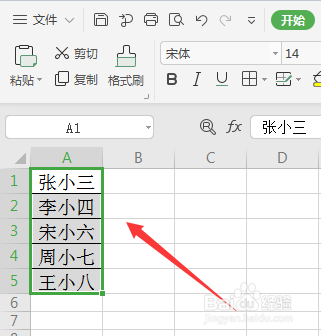
1、打开要编辑的WPS表格,现在要将单元格最后第一个字批量删除,应该如何操作呢?

2、选中表格中要编辑的单元格区域
3、点击表格上方功能区中的【智能工具箱】

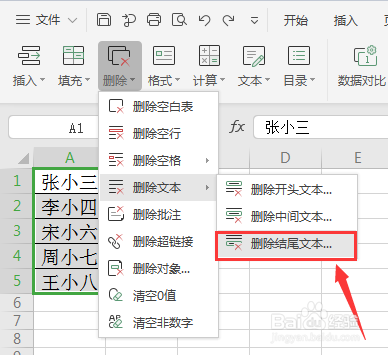
4、在【智能工具箱】的工具栏中找到【删除】,点击【删除】

5、点击【删除】的下拉选项【删除文本】中的【删除结尾文本】
6、打开【删除结尾文本】对话框,选择要删除的结尾文本字数,默认为【1】,点击【确定】

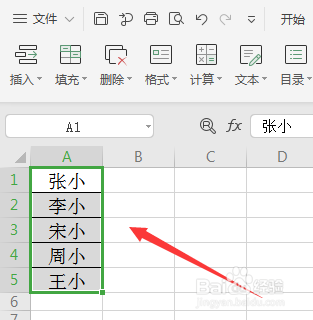
7、可以看到,选中单元格结尾最后一个字就被批量删除了
时间:2026-04-26 01:12:21
1、打开要编辑的WPS表格,现在要将单元格最后第一个字批量删除,应该如何操作呢?
2、选中表格中要编辑的单元格区域
3、点击表格上方功能区中的【智能工具箱】
4、在【智能工具箱】的工具栏中找到【删除】,点击【删除】
5、点击【删除】的下拉选项【删除文本】中的【删除结尾文本】
6、打开【删除结尾文本】对话框,选择要删除的结尾文本字数,默认为【1】,点击【确定】
7、可以看到,选中单元格结尾最后一个字就被批量删除了
