1、将参照点放置在需要自适应点的位置。 这些点可以是自由点、基于主体的点或驱动点。选择参照点。
单击“修改 | 参照点”选项卡 “自适应构件”面板 (使自适应)。 该点此时即成为自适应点。 要将该点恢复为参照点,请选择该点,然后再次单击 (使自适应)。
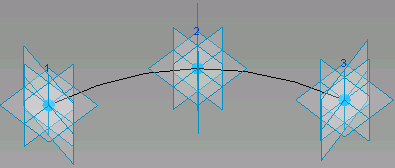
2、平面投影(x 和 y)通过主体构件几何图形的切线而生成。
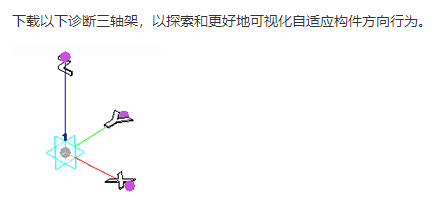
2 这适用于自适应族至少有 3 个点形成环的实例。 自适应点的方向由主体确定。 但是,如果将构件的放置自适应点以与主体顺序不同的顺序放置(例如,顺时针方向而不是逆时针),则 z 轴将反转且平面投影将交换。
3、单击“创建”选项卡“模型”面板 (构件),然后从“类型选择器”中选择自适应构件。或者可以将自适应构件从项目浏览器拖到绘图区域中。

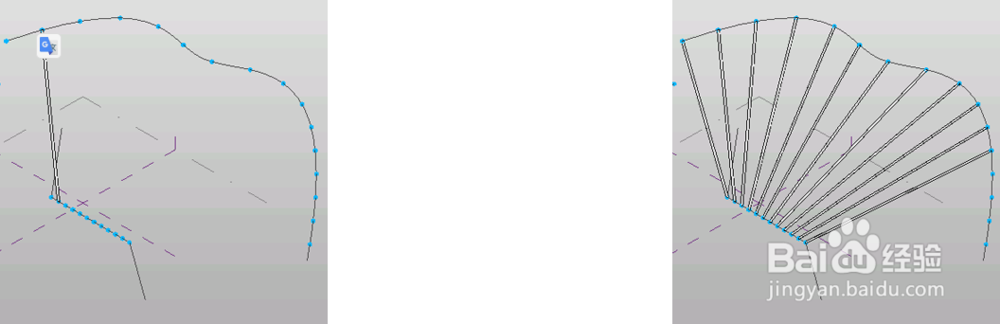
1、原始构件放置-路径
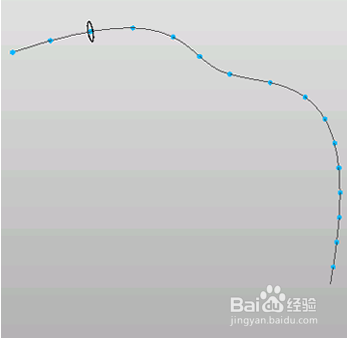
2、生成的重复
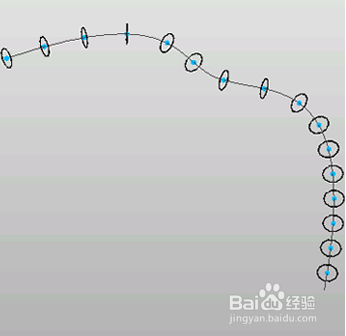
3、多个路径生产重复构件
4、表面

5、多个表面
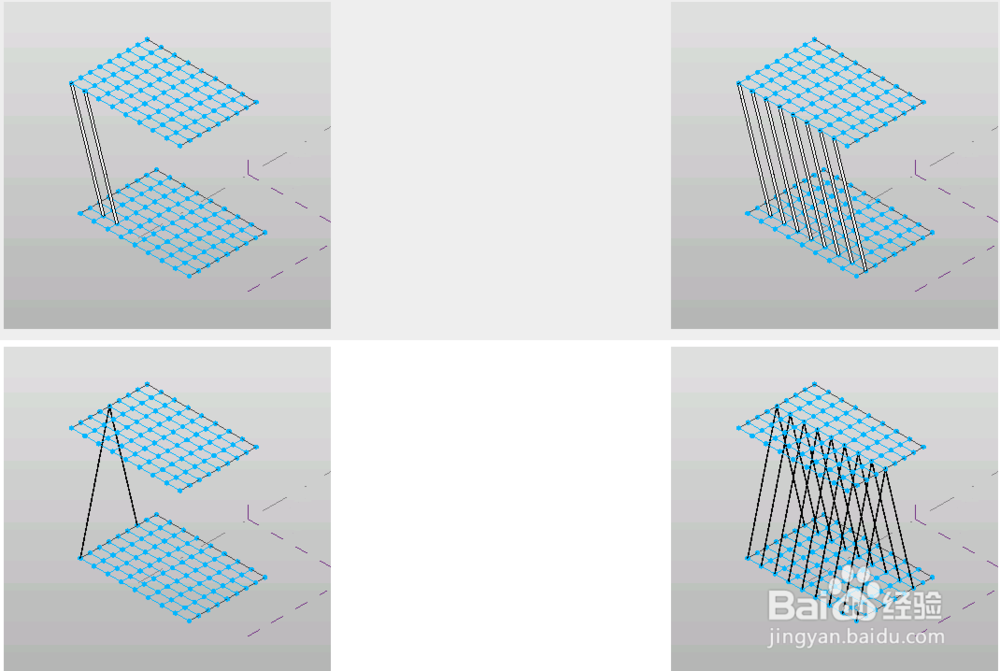
6、多个参照

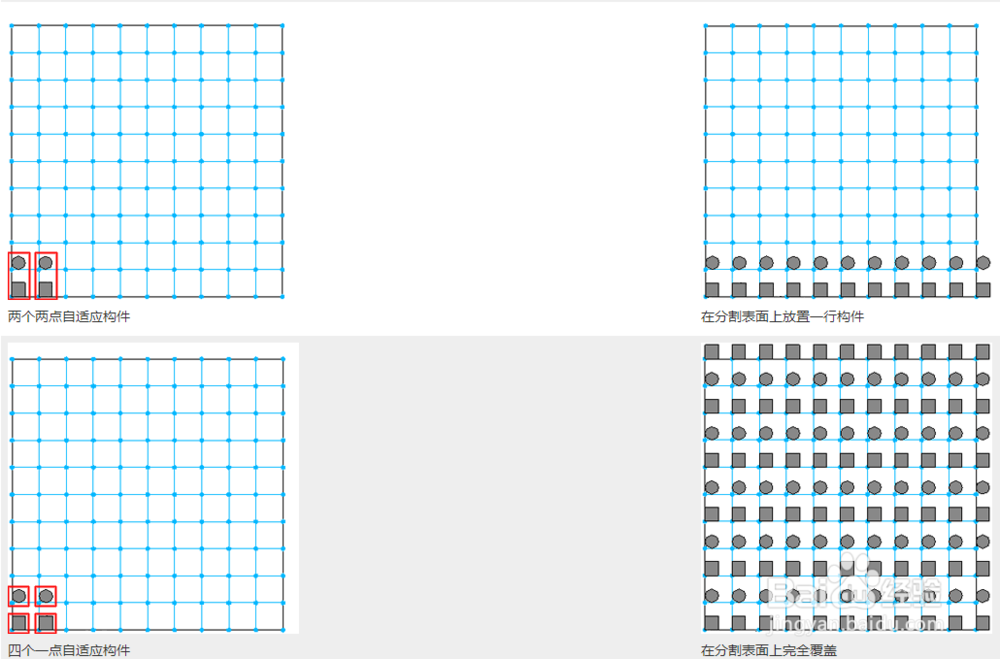
7、在某些情况下,根据构件中自适应点的数量,重复放置自适应构件的行为可能有所不同。