1、打开Revit2018,设置好工作平面,如下图。

2、点击菜单栏建筑里的墙工具,如下图。

3、在工作平面绘制两条相交的墙,如下图。

4、点击修改菜单,选择裁剪/延伸工具,如下图。

5、点击选择参照图元,如下图。

6、点击选择保留的那部分图元,如下图。

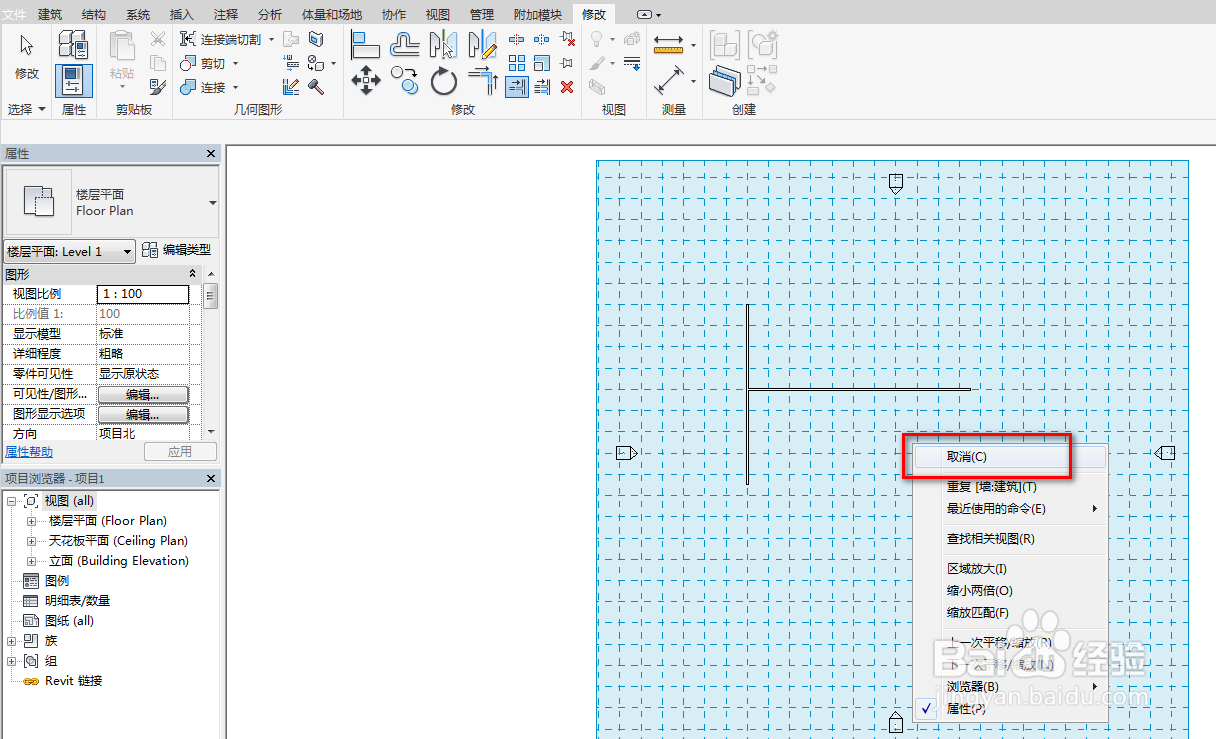
7、点击鼠标右键,点击取消退出裁剪,完成裁剪,如下图。
时间:2026-04-28 02:13:33
1、打开Revit2018,设置好工作平面,如下图。
2、点击菜单栏建筑里的墙工具,如下图。
3、在工作平面绘制两条相交的墙,如下图。
4、点击修改菜单,选择裁剪/延伸工具,如下图。
5、点击选择参照图元,如下图。
6、点击选择保留的那部分图元,如下图。
7、点击鼠标右键,点击取消退出裁剪,完成裁剪,如下图。
