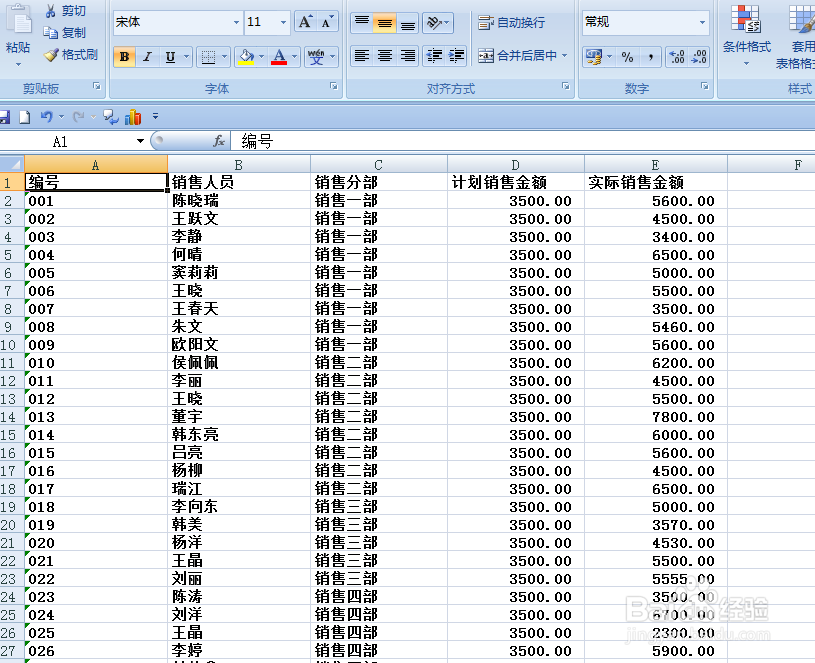
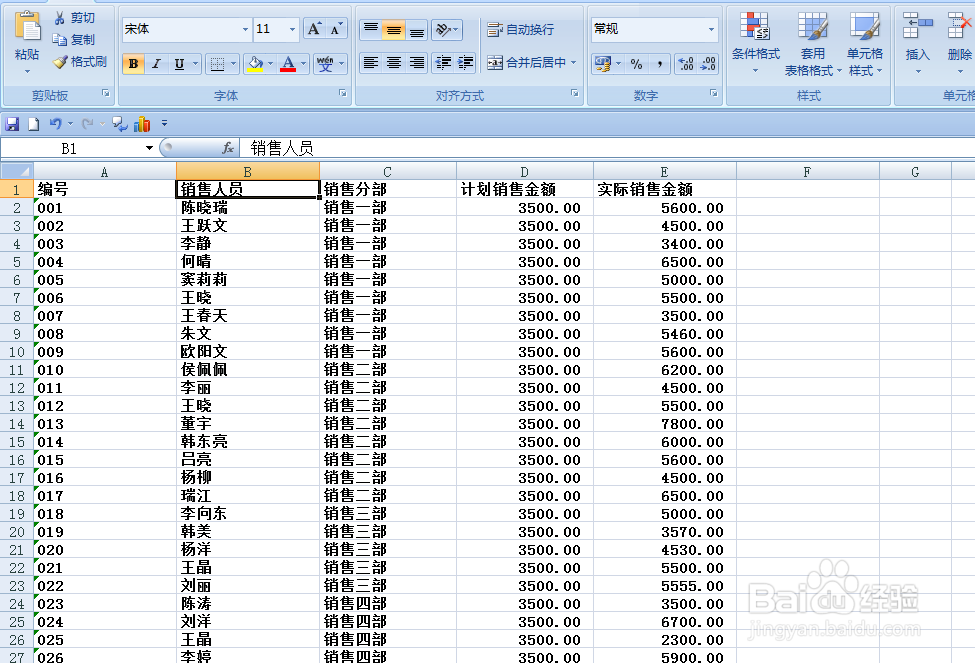
1、如下图,本例中要求将B列中的“销售人员”重复的姓名标注出来。
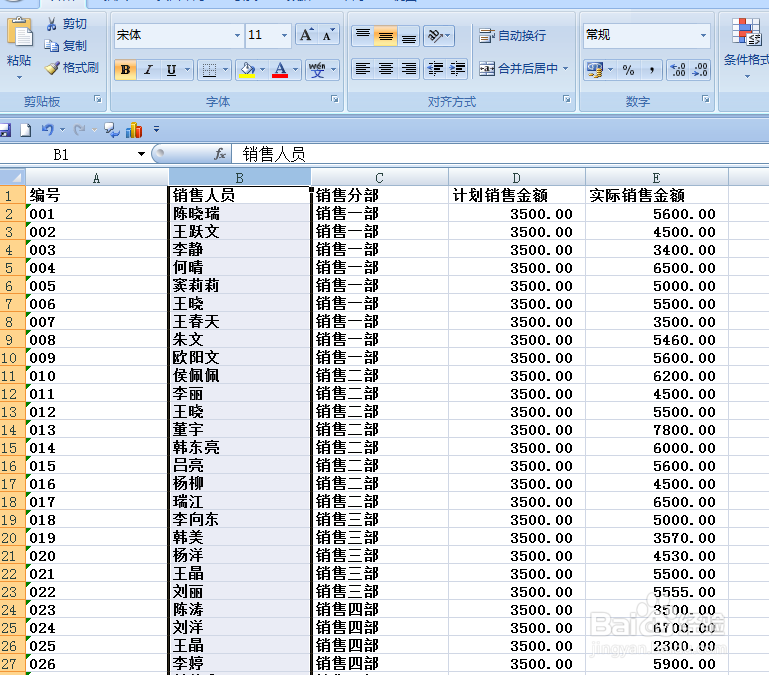
2、点击B列选中整列。
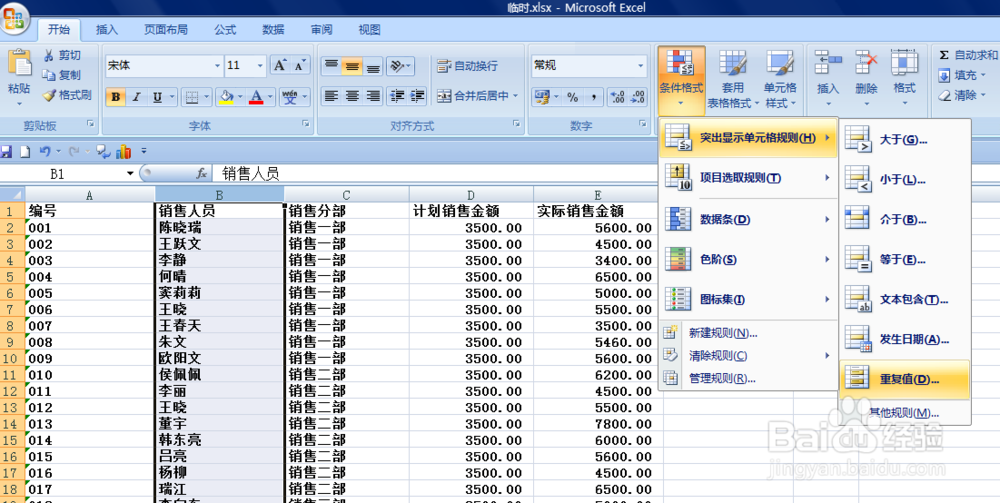
3、依次点击【开始】-【条件格式】-【突出显示单元格规则】中的【重复值】选项。
4、弹出【重复值】对话框,这里可以选择自己想要的格式,本例中选择“绿填充色深绿色文本”选项,然后单击【确定】按钮。
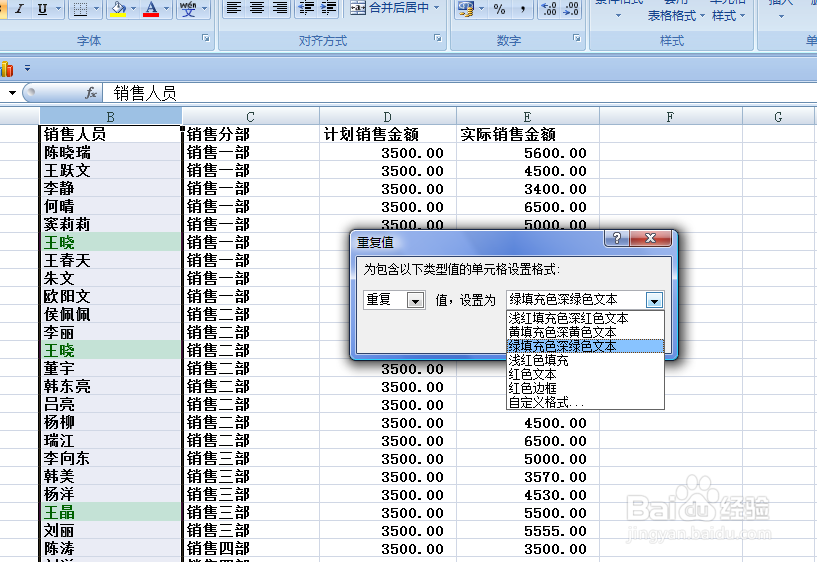
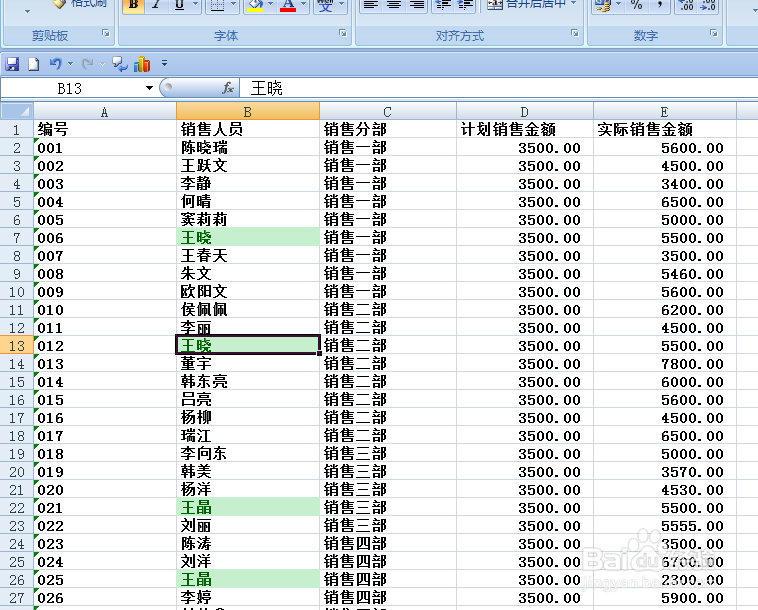
5、返回到工作表中,B列中重复的文本就以选择的颜色标注出来了。
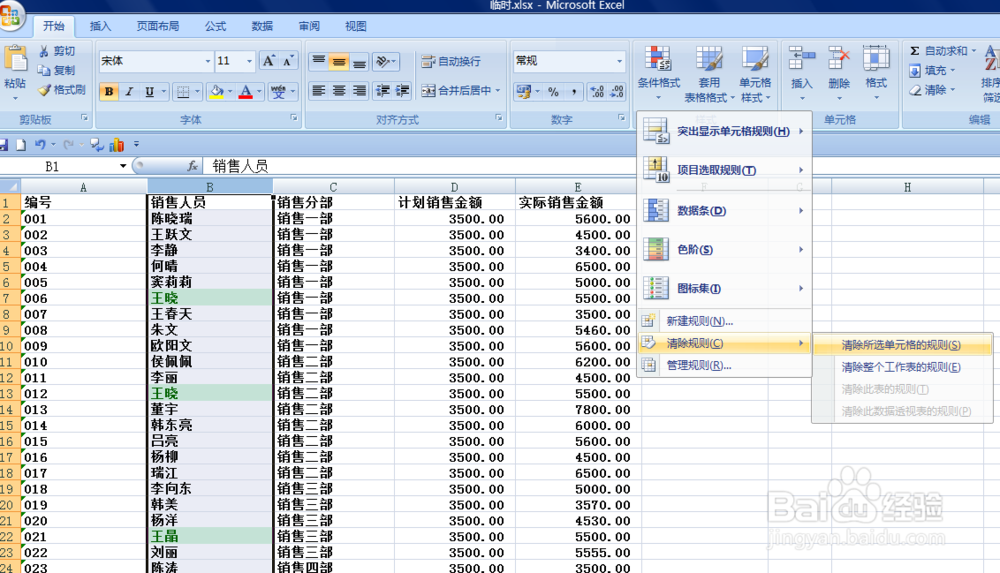
6、如果要删除以上的设置,则选中B列,依次点击【开始】-【条件格式】-【清除规则】选中中的【清除所选单元格的规则】选项即可。
时间:2026-04-23 00:44:43
1、如下图,本例中要求将B列中的“销售人员”重复的姓名标注出来。
2、点击B列选中整列。
3、依次点击【开始】-【条件格式】-【突出显示单元格规则】中的【重复值】选项。
4、弹出【重复值】对话框,这里可以选择自己想要的格式,本例中选择“绿填充色深绿色文本”选项,然后单击【确定】按钮。
5、返回到工作表中,B列中重复的文本就以选择的颜色标注出来了。
6、如果要删除以上的设置,则选中B列,依次点击【开始】-【条件格式】-【清除规则】选中中的【清除所选单元格的规则】选项即可。
