Excel如何对重复项进行标记

 时间:2026-02-14 07:29:46

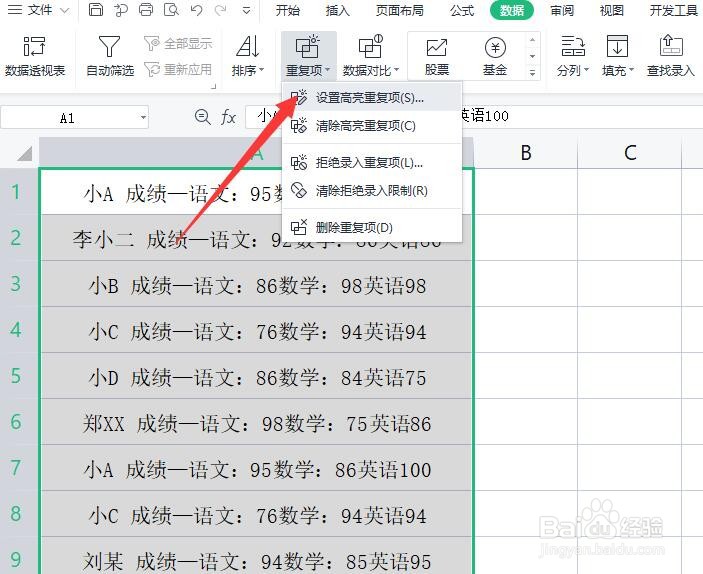
1、方法一:如图所示,选中相应的表格区域 ,点击“重复项”下拉列表,从中选择“高亮显示重复项”。
Excel如何对重复项进行标记

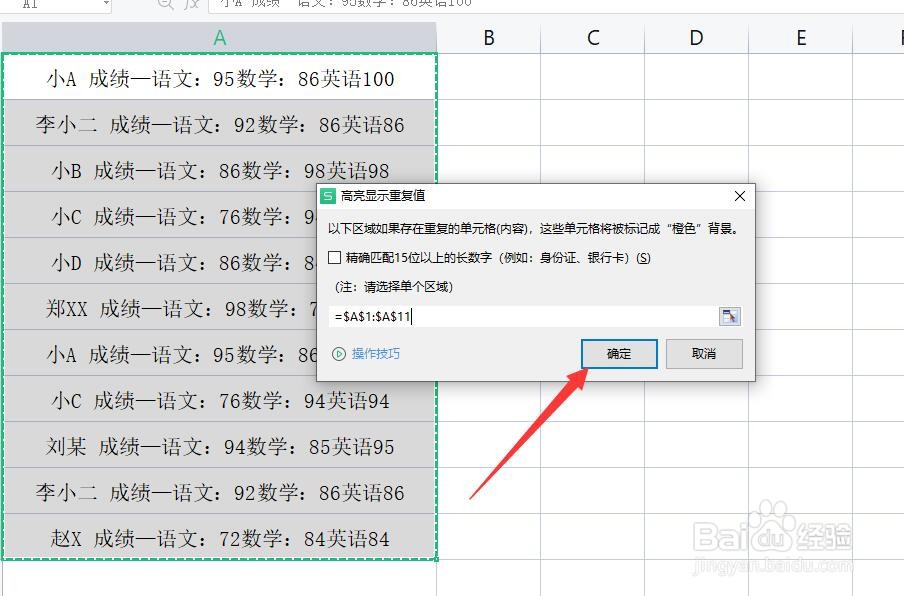
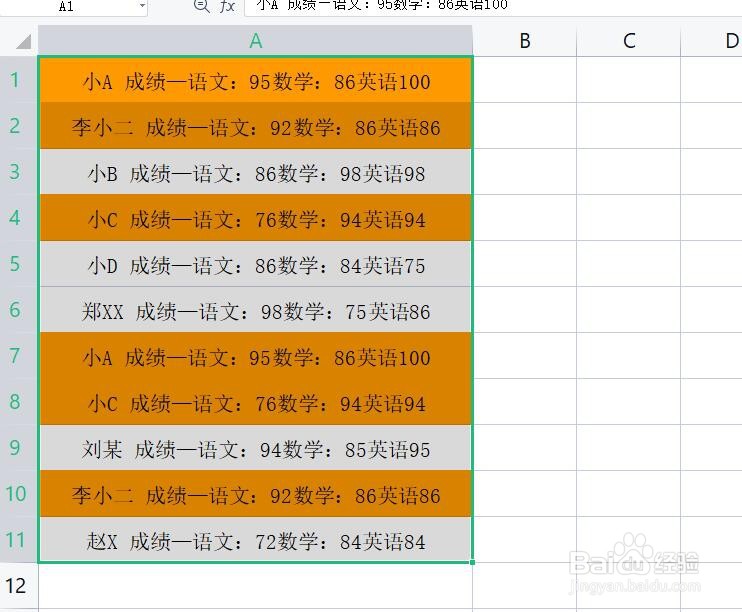
2、此时从弹出的窗口中,设置相应的数据区域后,点击“确定”按钮即可。

Excel如何对重复项进行标记

Excel如何对重复项进行标记

3、方法二:选中数据区域,点击“排序“列表中的升序项。

Excel如何对重复项进行标记

4、当整个数据区域进行排序后,我们就可以很容易扫现相邻数据之间的差异,从而找到重复项。

Excel如何对重复项进行标记

5、方法三:针对重复项,我们可以直接对其进行删除,如图所示,点击”删除重复项“项。

Excel如何对重复项进行标记

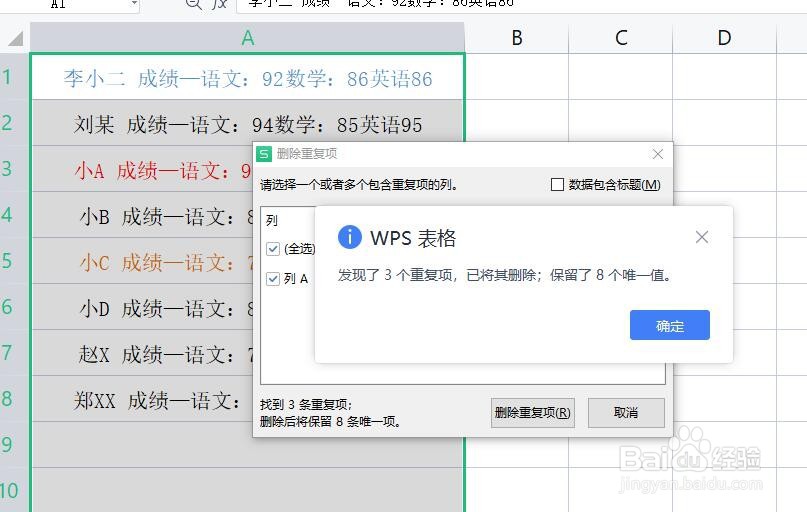
6、在弹出的窗口中,就可以查看数据区域中的重复项的数量,点击”删除重复项“按钮。

Excel如何对重复项进行标记

7、最后就完成了重复项的删除操作。

Excel如何对重复项进行标记

  • 在excel中如何标记重复的内容
  • Excel中如何找出相同数据并标记
  • 怎么把excel中重复的项目用颜色标注出来
  • excel如何将重复数据只保留一个
  • excel怎么删除重复数据只保留一个?
  • 热门搜索
    怎么辨别蜂蜜的真假 背痛怎么办 眼睛跳是怎么回事 阳光保险公司怎么样 口袋妖怪金手指怎么用 大连医科大学怎么样 五菱宏光s1怎么样 泰迪狗怎么养 怎么选车 石家庄精英中学怎么样