简简单单将彩图变线稿

 时间:2024-10-12 08:01:52

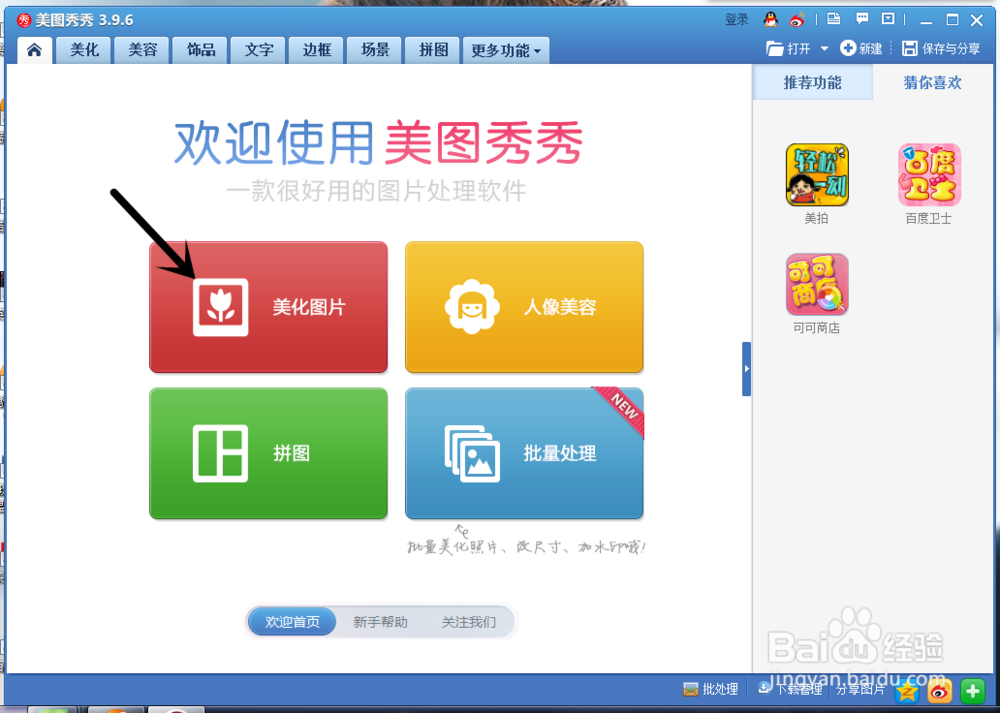
1、首先,我们点击进入美图秀秀的首页,点击“美化图片”
简简单单将彩图变线稿

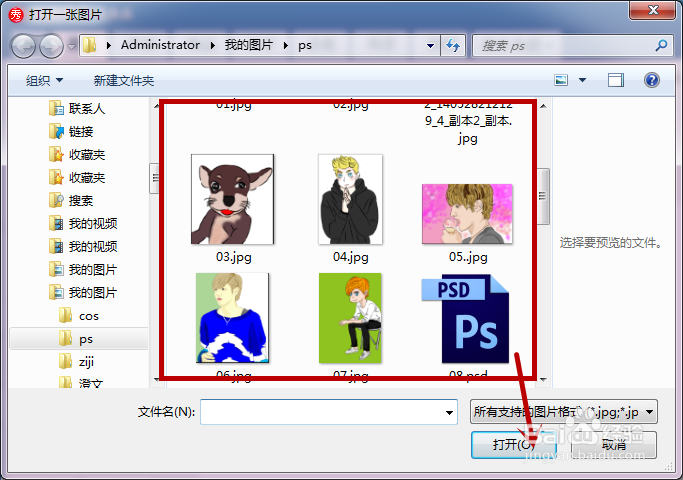
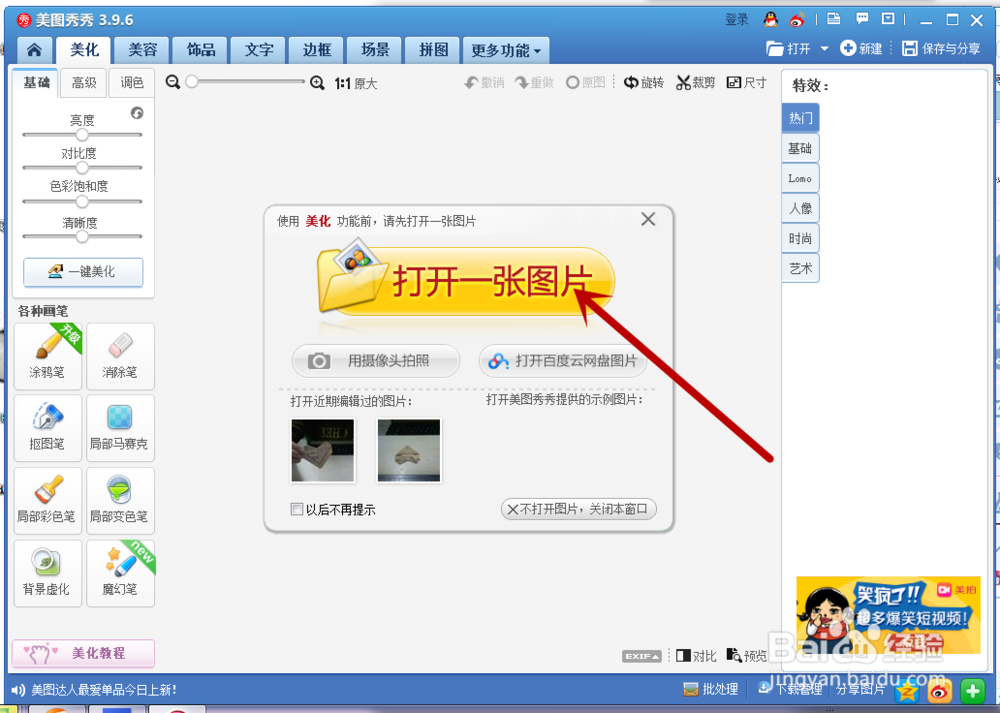
2、进入页面之后“打开一张图片”选择我们需要变成线稿的图片,点击打开,如图2
简简单单将彩图变线稿简简单单将彩图变线稿

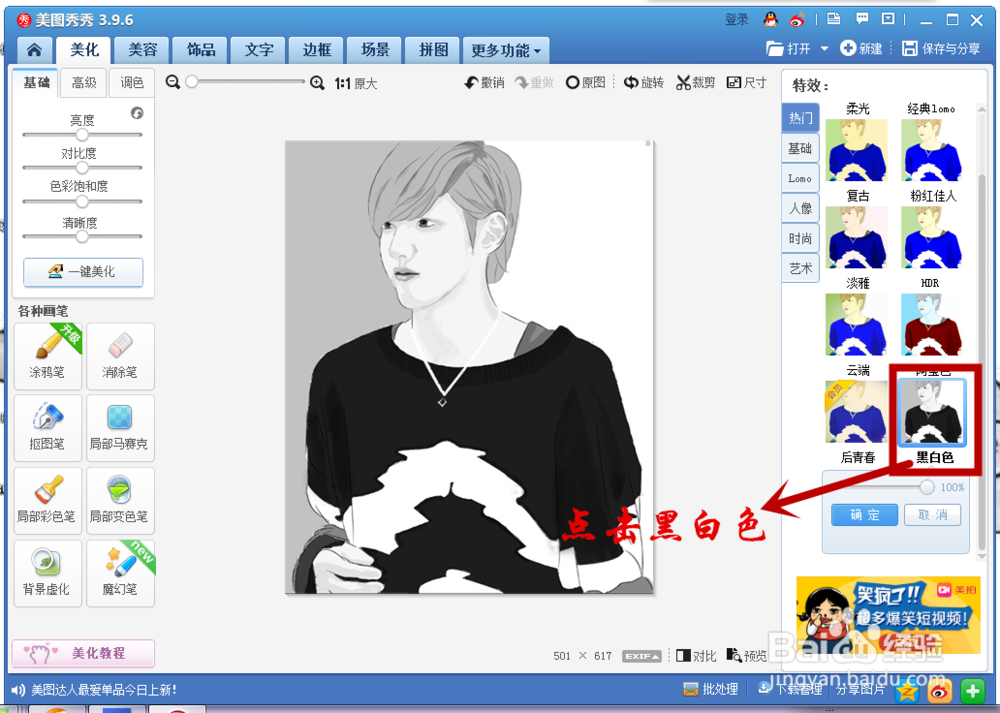
3、我们选取了图片之后将图片改成“黑白色”

简简单单将彩图变线稿

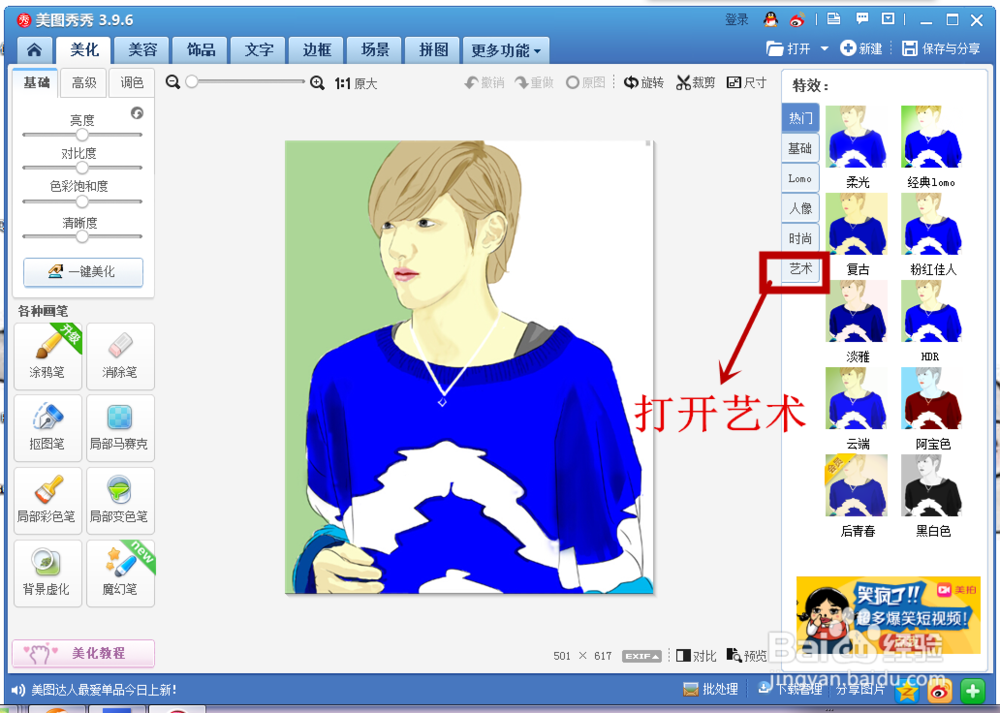
4、改好颜色之后,我们点击“艺术”模式下的“蜡笔”功能,这样我们本来的黑白图会变成彩色。
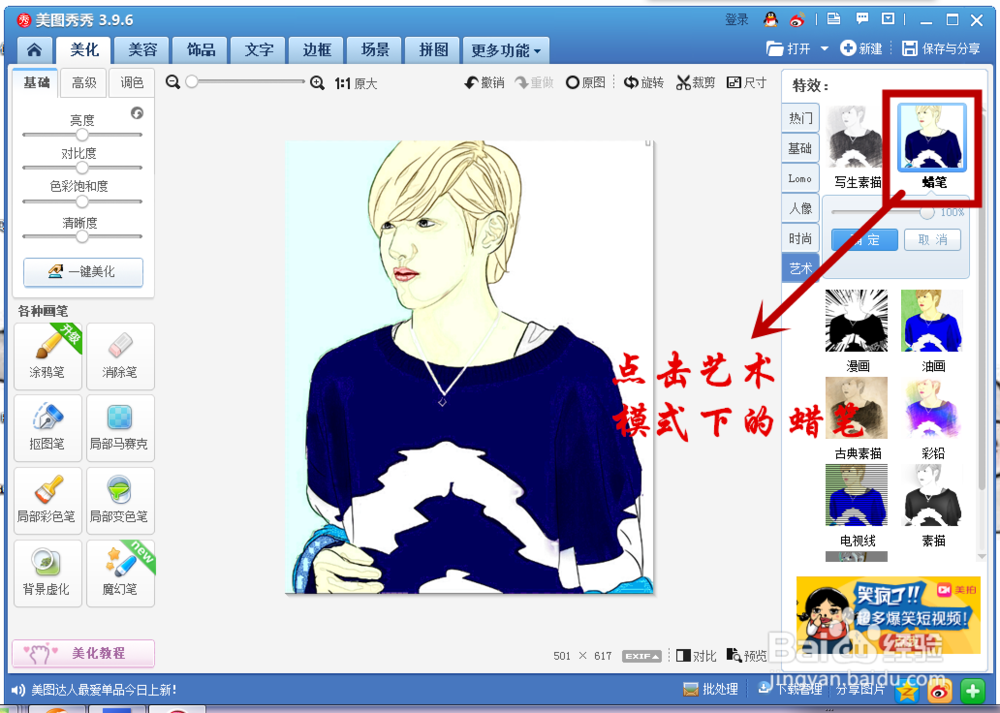
简简单单将彩图变线稿简简单单将彩图变线稿

5、这样之后我们选择“素描”功能,可以多按几次,这样我们的图稿就会变细,变白。
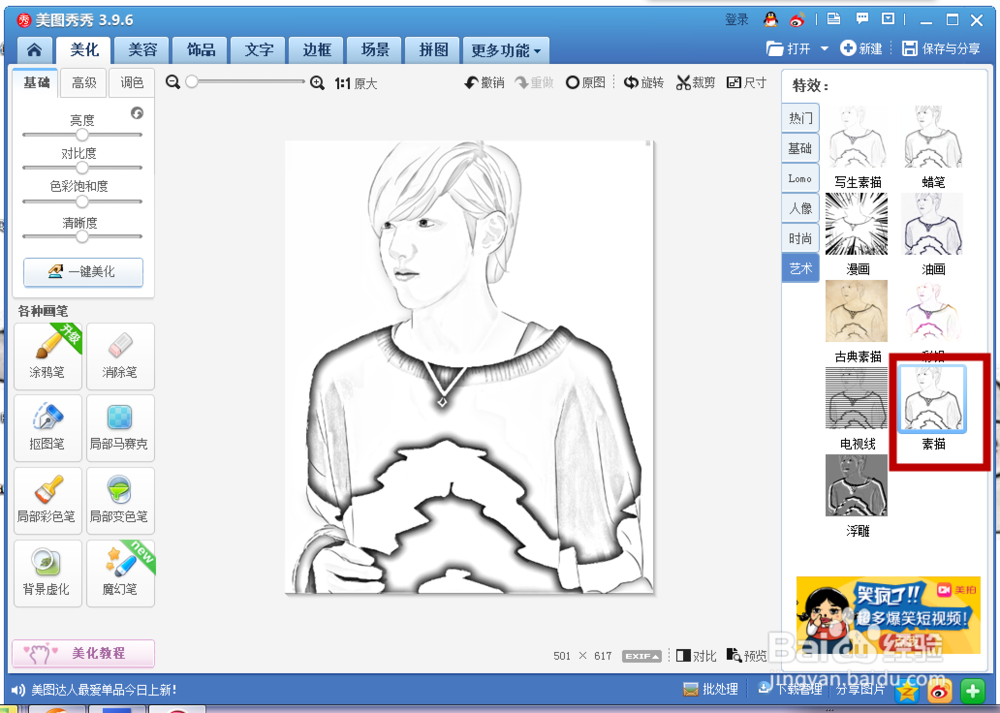
简简单单将彩图变线稿

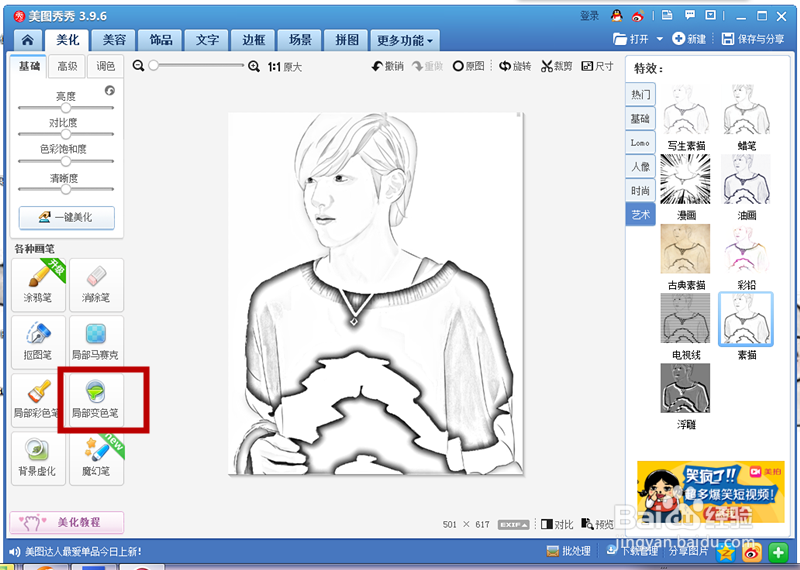
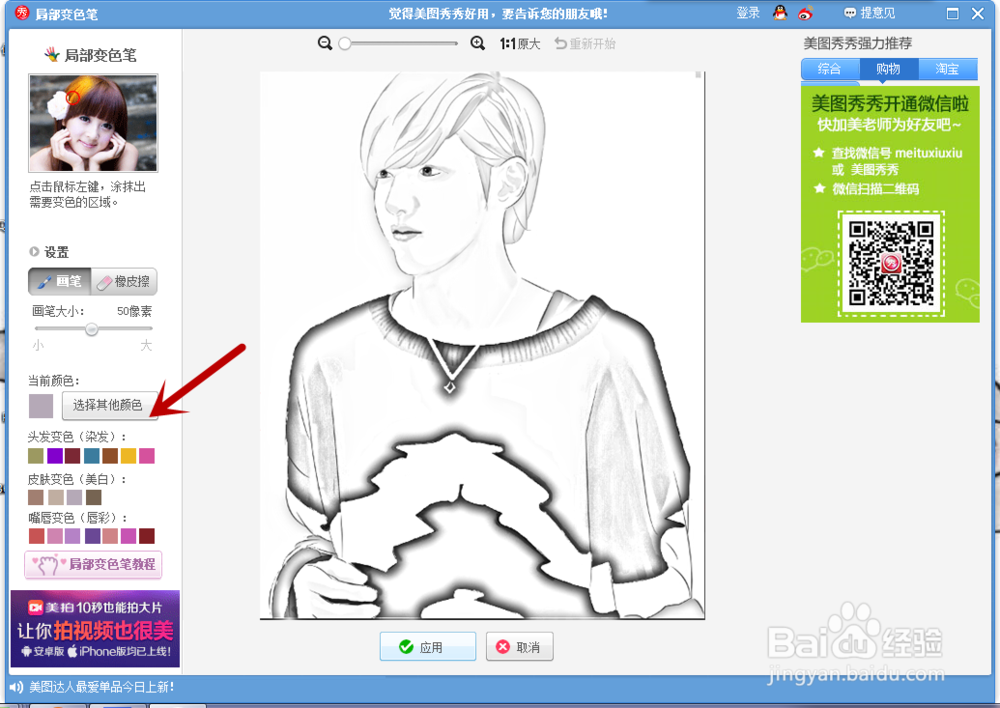
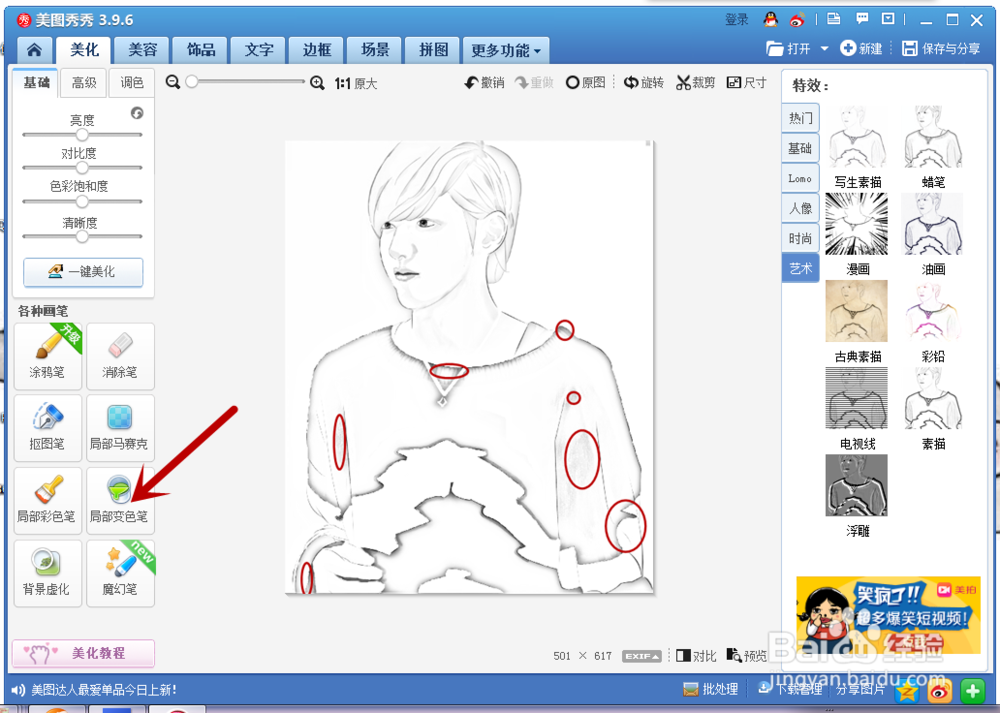
6、点击“局部变色笔”,进入图2画面。

简简单单将彩图变线稿

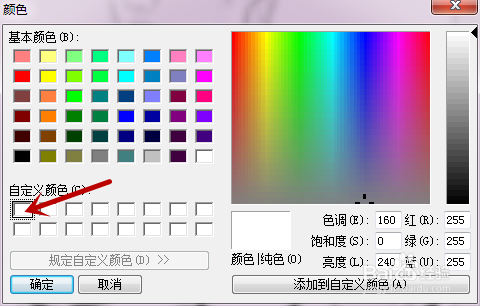
7、进入到图1画面后我们点击“选择其他颜色”选择白色,将颜色过重的地方涂抹掉,这个步骤可以多进行几次,我喜欢整体涂一次,然后再慢慢修改。
简简单单将彩图变线稿简简单单将彩图变线稿

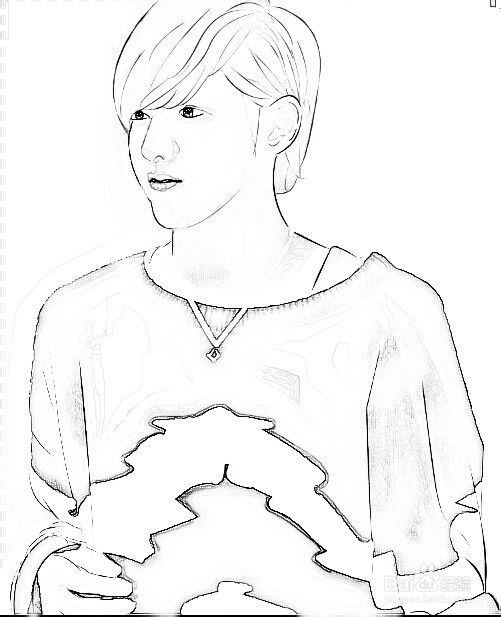
8、最后我们修饰一下,将颜色重的地方简单的涂抹,也可以直接用涂鸦笔将颜色涂掉。这样我们的线稿就完成了。
简简单单将彩图变线稿简简单单将彩图变线稿
  • 美图秀秀如何提取清晰的线稿
  • 图片如何把颜色去掉只留下线条
  • 如何用PS 把 一幅 彩图 变成 黑白线条的图
  • Ps怎样把图片变成轮廓线效果
  • ps怎么把图片变成线稿
  • 热门搜索
    做什么运动减肥最快 男朋友生日送什么好 水芹菜的功效与作用 校运动会广播稿 青稞的功效与作用 负荆请罪什么意思 反比例函数知识点 猴头菇的功效与作用 健身知识 火龙果有什么功效