1、首先单击“文件”,点击“打开”,打开素材图片。

2、其次单击“图像”,点击“调整”,点击“去色”。

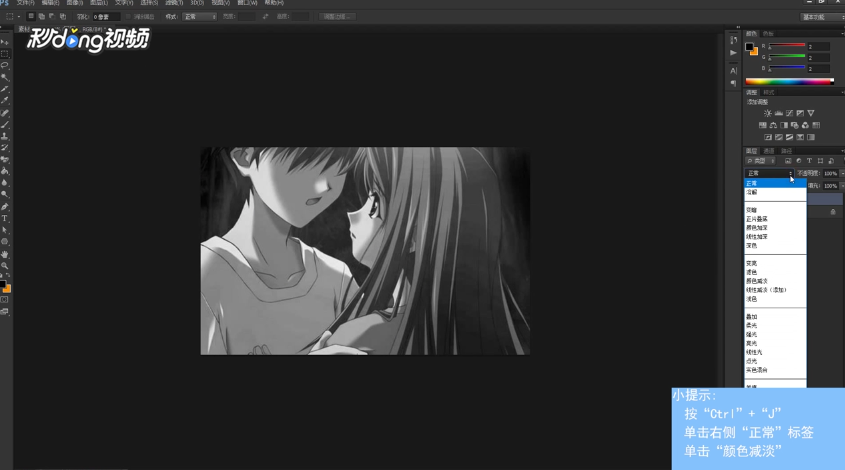
3、然后按“ctrl+J”,单击右侧“正常”标签,单击“颜色减淡”。
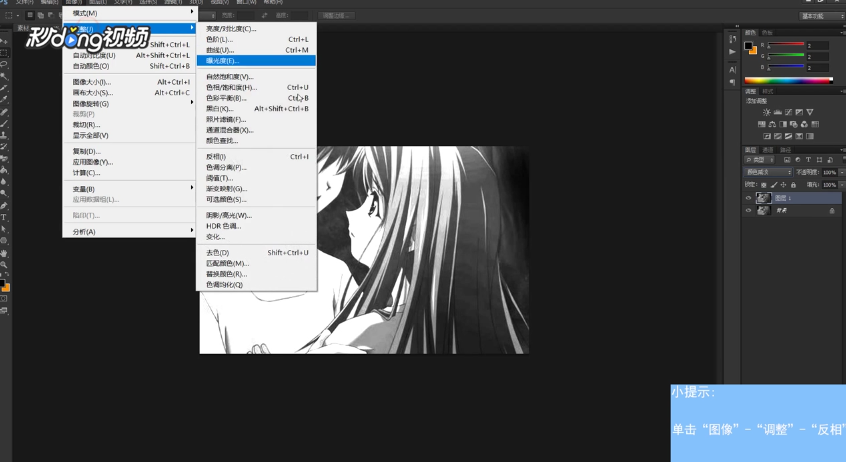
4、接着单击“图像”,点击“调整”,选择“反相”。
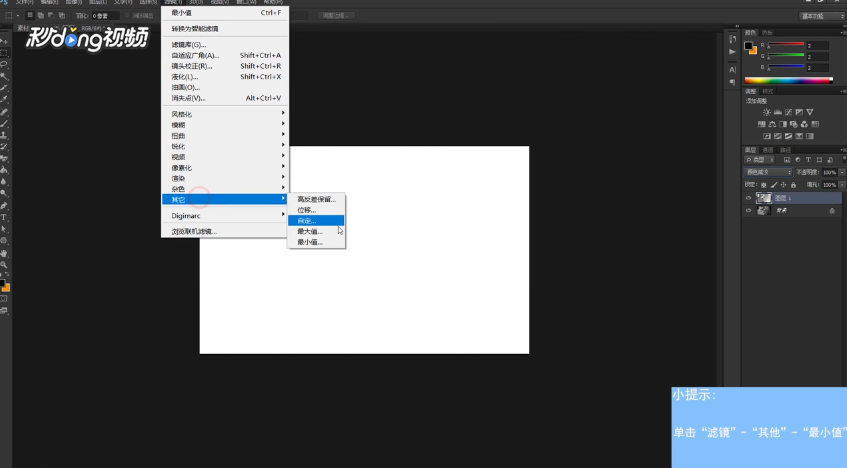
5、之后单击“滤镜”,点击“其他”,点击“最小值”。
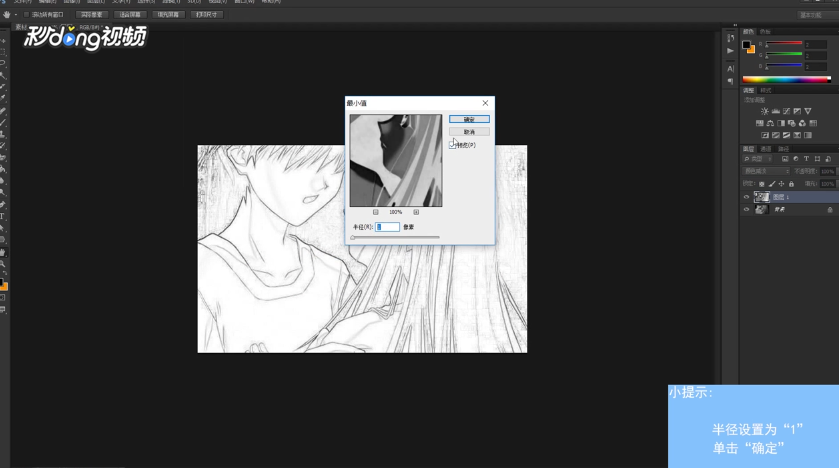
6、将半径设置为“1”,左键单击“确定”。
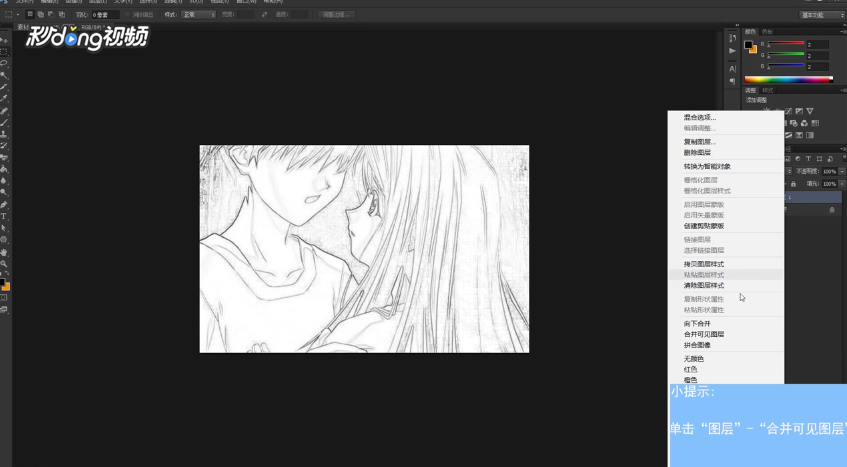
7、最后单击“图层”,选择“合并可见图层”即可。
时间:2026-04-23 04:35:08
1、首先单击“文件”,点击“打开”,打开素材图片。
2、其次单击“图像”,点击“调整”,点击“去色”。
3、然后按“ctrl+J”,单击右侧“正常”标签,单击“颜色减淡”。
4、接着单击“图像”,点击“调整”,选择“反相”。
5、之后单击“滤镜”,点击“其他”,点击“最小值”。
6、将半径设置为“1”,左键单击“确定”。
7、最后单击“图层”,选择“合并可见图层”即可。
