电脑开机自动启动的程序如何关闭?

 时间:2026-02-17 01:22:09

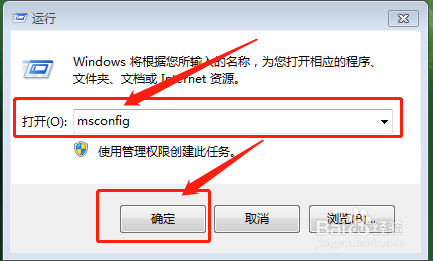
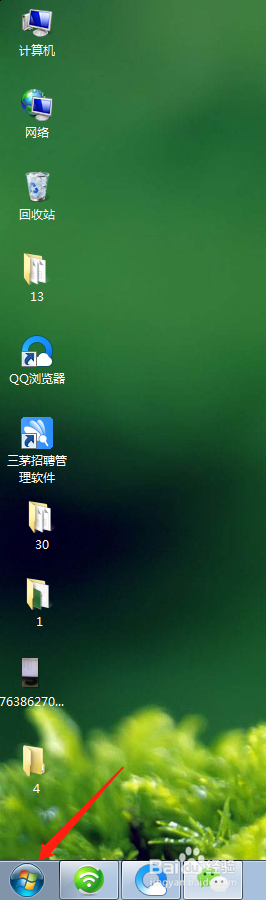
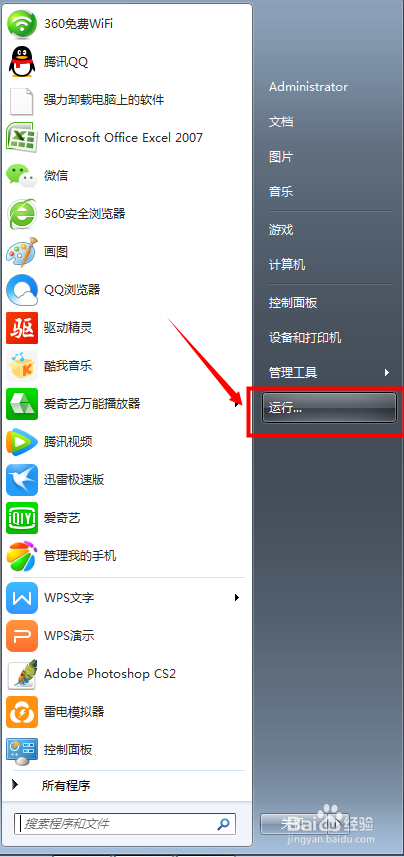
1、首先点击电脑左下角的【开始】,进入到程序列表中,点击【运行】,如下图:
电脑开机自动启动的程序如何关闭?

电脑开机自动启动的程序如何关闭?

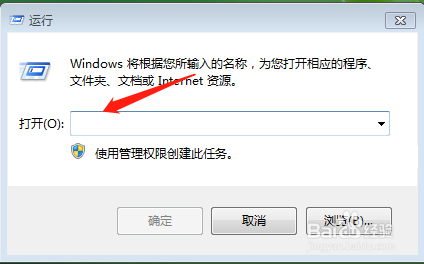
2、进入运行之后,在打开边框中输入“msconfig",之后点击确定,如下图:
电脑开机自动启动的程序如何关闭?

电脑开机自动启动的程序如何关闭?

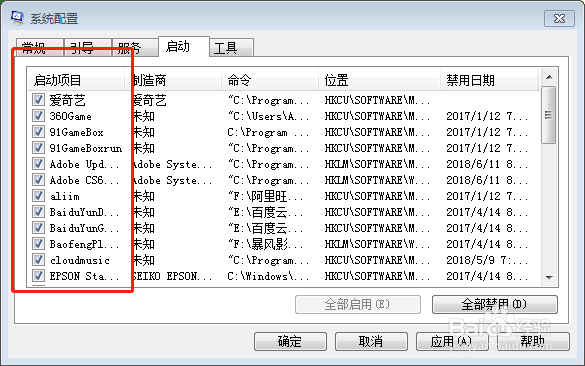
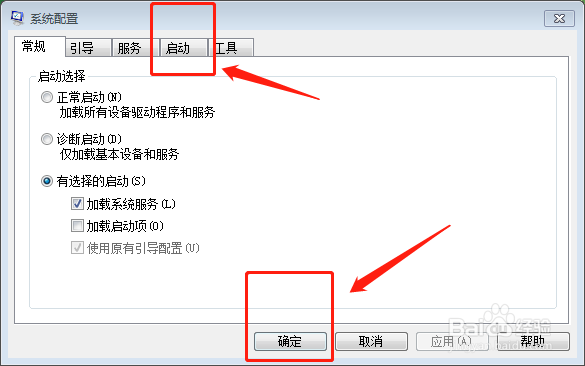
3、进入到了系统配置画面,点击【启动】按钮,在【确定】,进入到了启动画面,如下图:
电脑开机自动启动的程序如何关闭?

电脑开机自动启动的程序如何关闭?

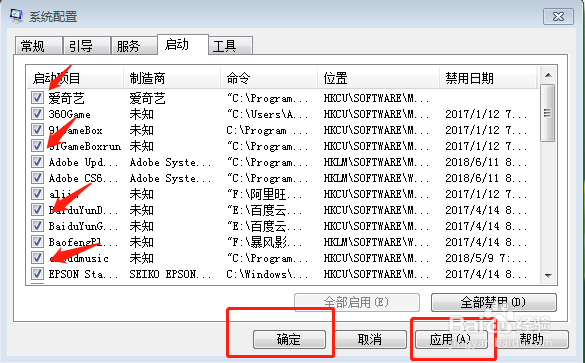
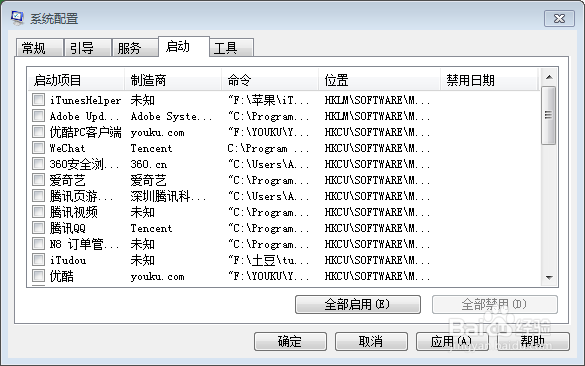
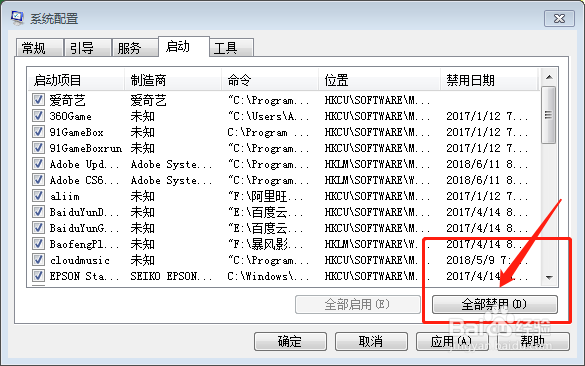
4、在边框中,程序了全部启动的状态,怪不得你的电脑启动如此之慢了吧,我们可以直接操作【全部禁止】或者在左边小方框打钩地方再点击即没有其中的状态了,如下图:
电脑开机自动启动的程序如何关闭?

电脑开机自动启动的程序如何关闭?

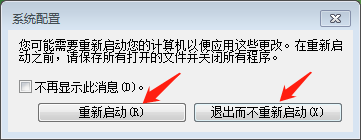
5、点击确定之后,会弹出,是否【重新启动】、【退出而不重新启动】的按钮,如果点击【重新启动】,则电脑重启;如果选择【退出而不重新启动】则次从操作在下次启动电脑时生效。
电脑开机自动启动的程序如何关闭?

电脑开机自动启动的程序如何关闭?

  • 如何使用五轴机床激光切割软件进行模拟切割
  • 怎样看懂机械类图纸及图纸的符号意义
  • 怎么恢复车上续航里程
  • 手机代码有哪些
  • 腐竹焖黄鳝的家常做法
  • 热门搜索
    不计免赔特约险是什么意思 人为什么会打喷嚏 什么是对偶句 头上长痘痘是什么原因 苹果什么时候成熟 公关是什么 经常打嗝是什么原因 sharp是什么意思 ul是什么单位 年轻人手抖是什么原因