word文档中怎么自动生成目录

 时间:2026-02-15 22:34:58

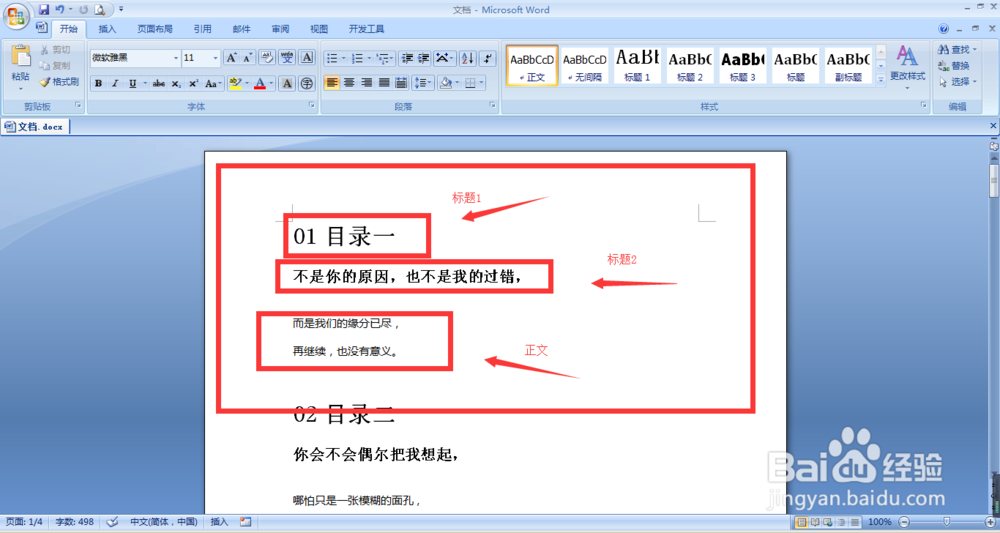
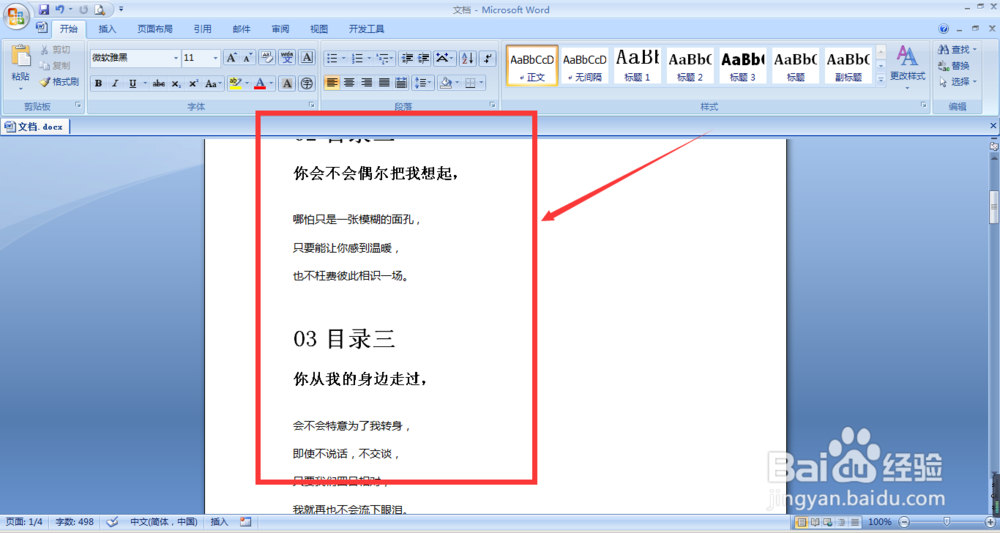
1、打开word文档,在文档中,小编利用了三个样式:一级标题、二级标题和正文;所有的内容区域均是由这三种样式构成
word文档中怎么自动生成目录

word文档中怎么自动生成目录

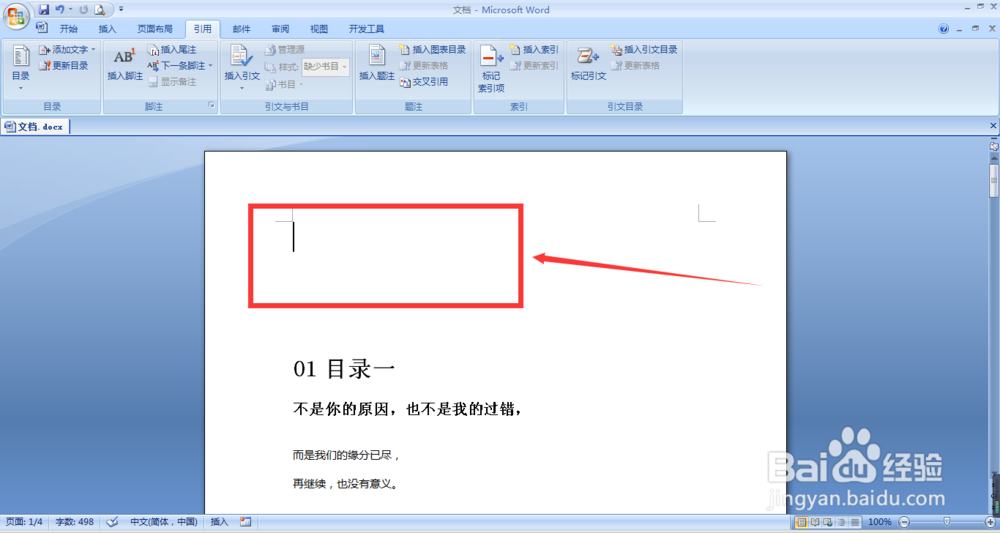
2、目录都是在起始页的,所以在起始页新建一个空白页或者将光标移动到最上面一行,如图所示
word文档中怎么自动生成目录

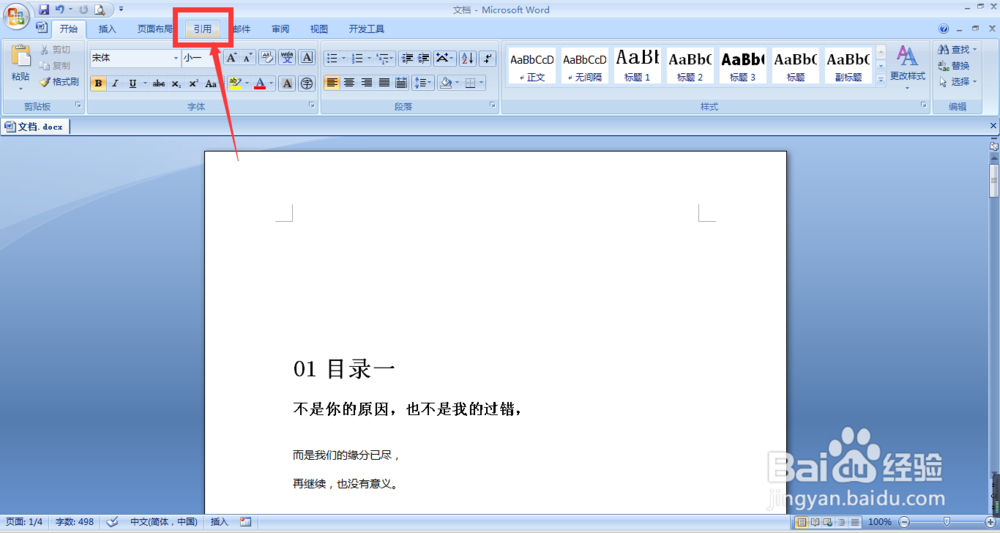
3、然后选择菜单栏中的-引用

word文档中怎么自动生成目录

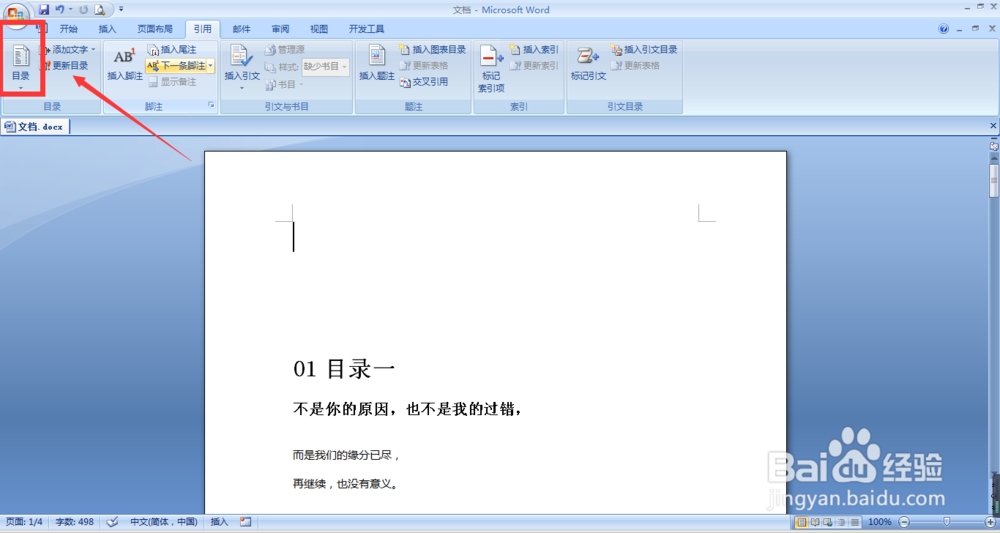
4、在引用菜单下找到目录,左侧位置如图,点击打开

word文档中怎么自动生成目录

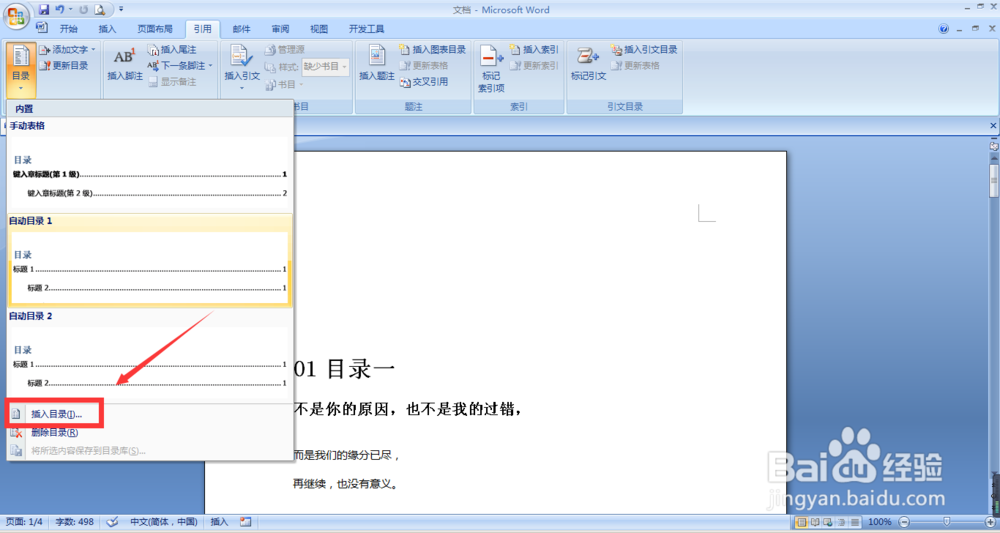
5、再打开的属性栏中,找到插入目录,点击打开

word文档中怎么自动生成目录

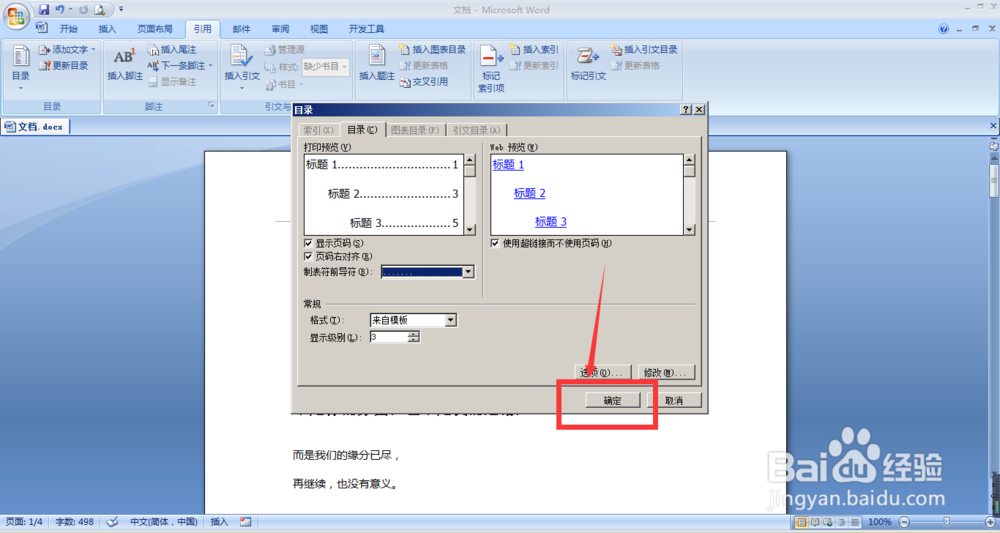
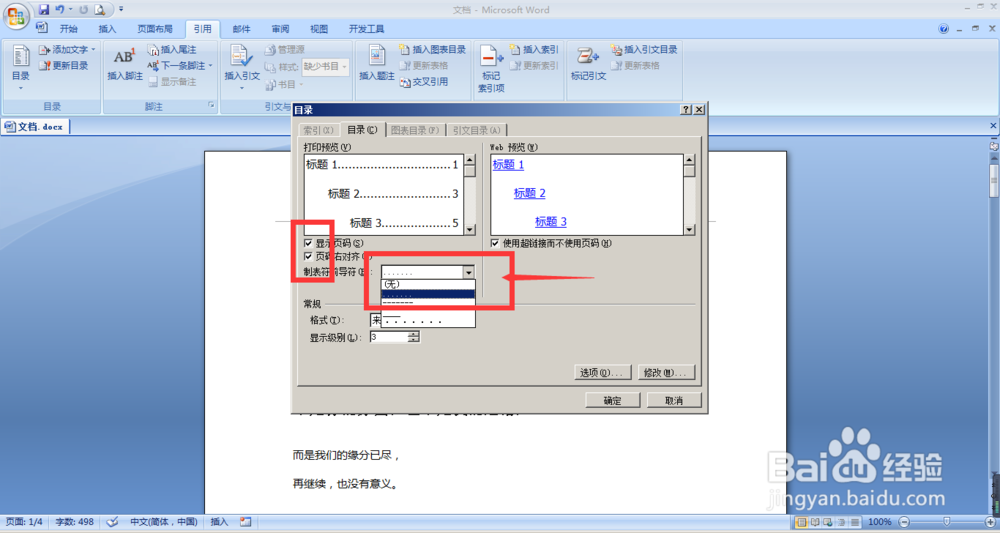
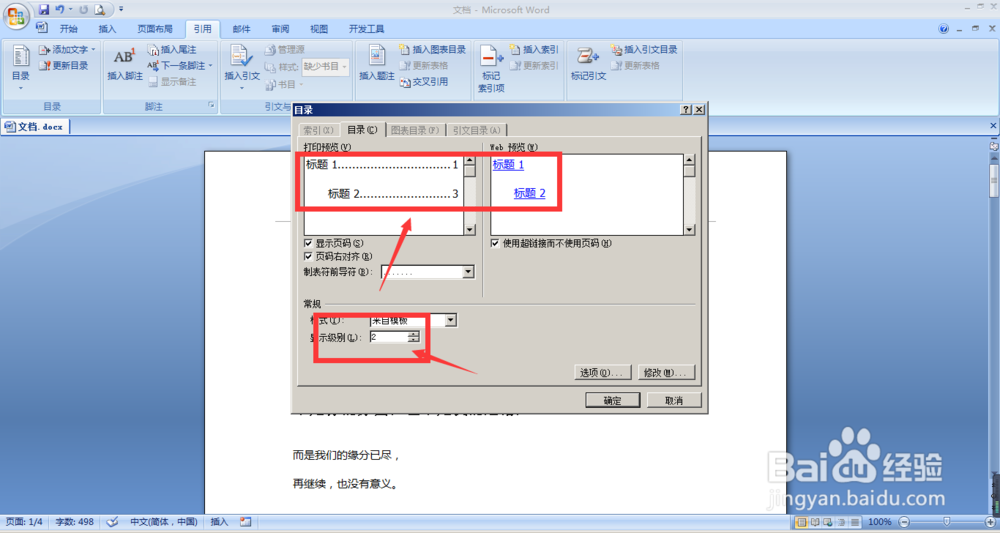
6、进入目录设置属性栏中,选择是否打开页码、页码是否右对齐,制表符号选择一种,如图所示
word文档中怎么自动生成目录

7、在常规设置中,显示级别选择需要打开的几种级别,比如自己设置的标题有3种样式(正文不算),想将其都显示,就选择显示级别为3,然后点击确定
word文档中怎么自动生成目录

word文档中怎么自动生成目录

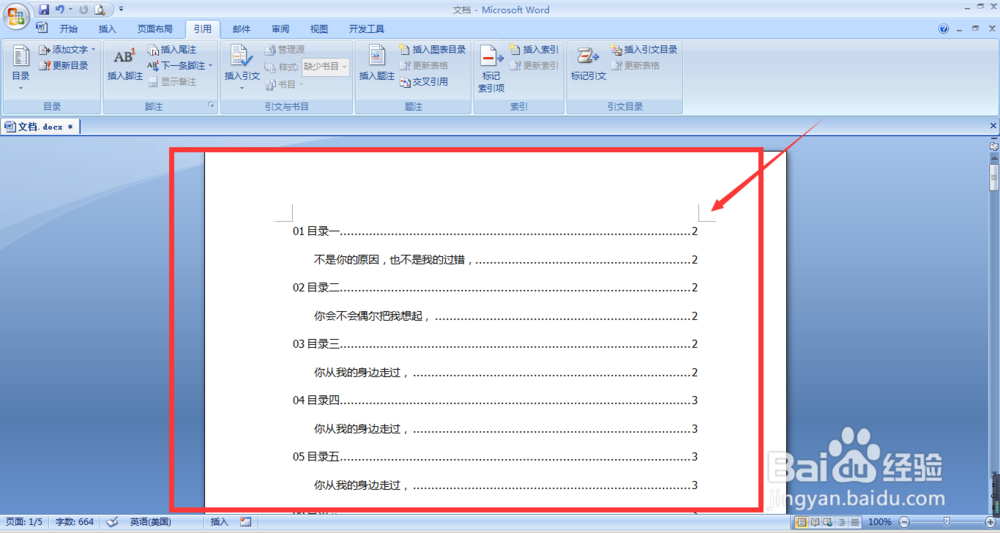
8、目录插入完成后,在原来的起始位置,就会显示所有的目录选项。检查是否有漏,如果有标题未显示在目录中,那是因为设置的标题文字格式和其他类型不同,检查错误。最后再点击引用菜单栏下的更新目录更新一下。
word文档中怎么自动生成目录

  • 在WPS文档中怎么更改页码样式
  • word标尺怎么调出来
  • Word序号和文字间距过大怎么调小
  • 怎么对word中单独的一页或几页设置横版/纵版
  • 怎么在word中显示所有符号?
  • 热门搜索
    欧米伽3的作用 罗红霉素的作用 防火知识 什么植物吸收甲醛 防震减灾小知识 什么英文字母最多人喜欢听 养蜂知识 珍珠母的功效与作用 蒸橙子的功效与作用 九年级化学知识点