1、1.双击打开桌面的Photoshop CS6软件。

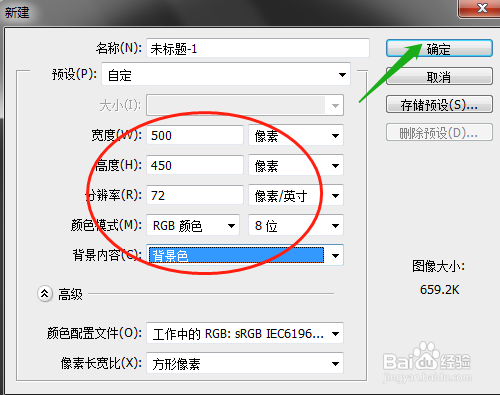
2、2.文件菜单中新建,新建背景色的空白文档。
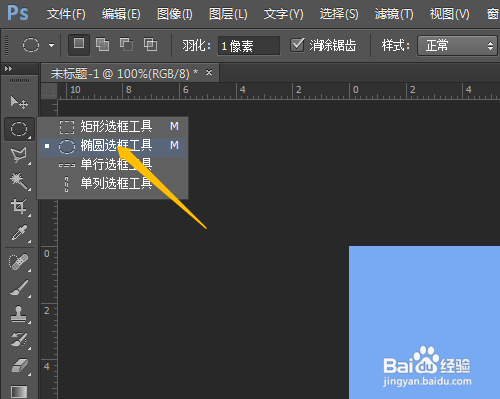
3、3.单击工具箱中椭圆选框工具,绘制出椭圆选区。
4、4.用多边形套索工具,选项中选从选区中减去。

5、5.在椭圆形选区中拉出三角形选区。

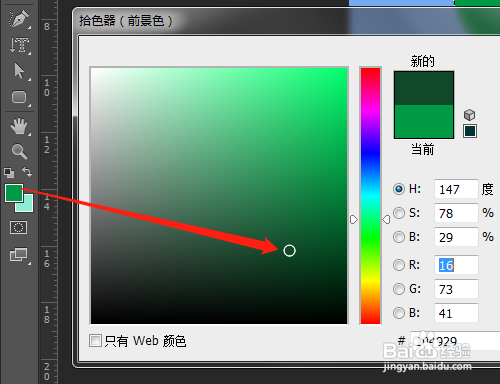
6、6.创建新图层1,设置前景色为绿色并按Alt+Delete键填充。

7、7.设置前景色为深绿色,选画笔工具,大小2-3左右,画出几条曲线。按Ctrl+D取消选区。
时间:2026-04-22 11:37:24
1、1.双击打开桌面的Photoshop CS6软件。
2、2.文件菜单中新建,新建背景色的空白文档。
3、3.单击工具箱中椭圆选框工具,绘制出椭圆选区。
4、4.用多边形套索工具,选项中选从选区中减去。
5、5.在椭圆形选区中拉出三角形选区。
6、6.创建新图层1,设置前景色为绿色并按Alt+Delete键填充。
7、7.设置前景色为深绿色,选画笔工具,大小2-3左右,画出几条曲线。按Ctrl+D取消选区。
