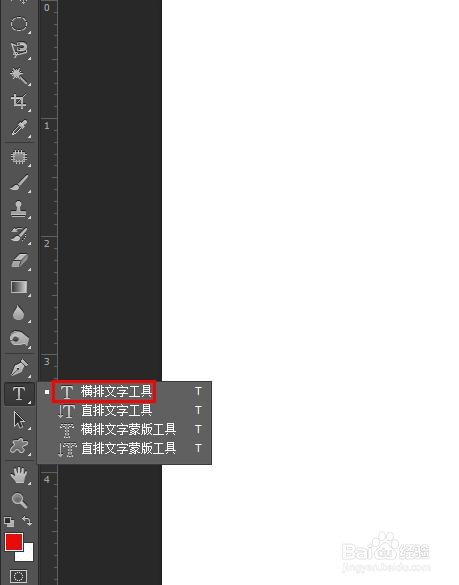
1、第一步:在PS软件里面,选择左侧“横排文字工具”。
2、第二步:在画布中,输入要添加的文字,单击上方“✓”按钮。

3、第三步:选中文字图层,选择菜单栏“图层”中的“栅格化-文字”。

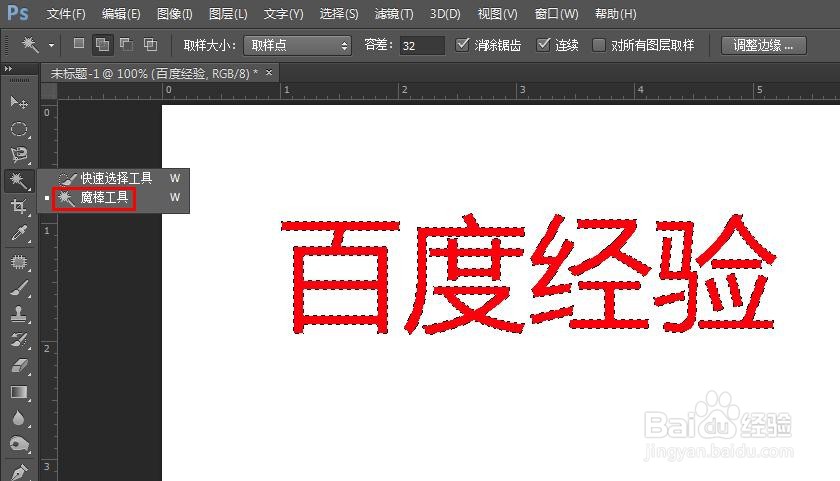
4、第四步:选中“魔棒工具”,在文字中单击鼠标左键,文字就变成了选区。
时间:2026-05-05 12:19:48
1、第一步:在PS软件里面,选择左侧“横排文字工具”。
2、第二步:在画布中,输入要添加的文字,单击上方“✓”按钮。
3、第三步:选中文字图层,选择菜单栏“图层”中的“栅格化-文字”。
4、第四步:选中“魔棒工具”,在文字中单击鼠标左键,文字就变成了选区。
