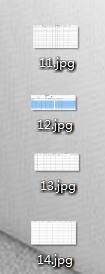
1、我们平时在工作中发给客户的文件一般都是PDF格式的,这样可以防止客户对资料进行直接修改。但是有时候我们的资料是分散的,是由很多单独的图片组成的,我们需要把这些图片连在一起形成PDF文档。
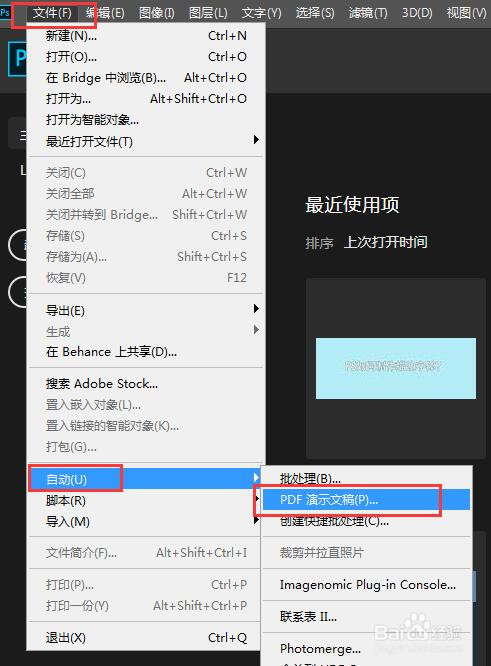
2、首先打开ps软件,在菜单栏中找到“文件”-“自动”-“PDF演示文稿”。这个也好记忆的,我们创建的是PDF文件,所以要在“文件”中查找,“自动”是不需要手动,自己完成。PDF文件肯定跟含有PDF字样的功能有关。
3、在弹出的PDF演示文稿设置面板中,我们点击“浏览”,然后选择我们需要组合在一起的文件,这里以4张图片素材为例。注意将文件拖进来之后可以手动排序,这里的顺序就是PDF文档创建好之后的顺序。右边还有其他属性,大家根据自己需要进行选择。
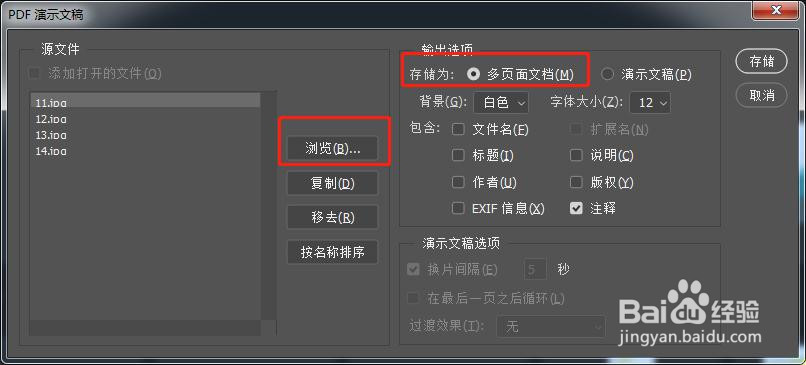
4、点击“存储”后会弹出存储名称及位置,我们根据自己需要进行选择。
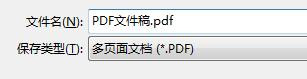
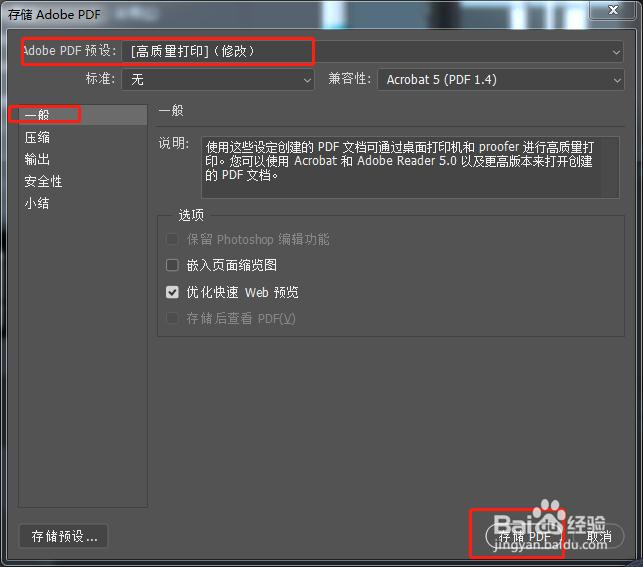
5、选择之后会弹出设置面板,这里的参数一般我们保持默认既可,大家也可以根据自己需要设置,点击存储之后系统就会自动的创建,然后一个PDF文件就创建完成了。